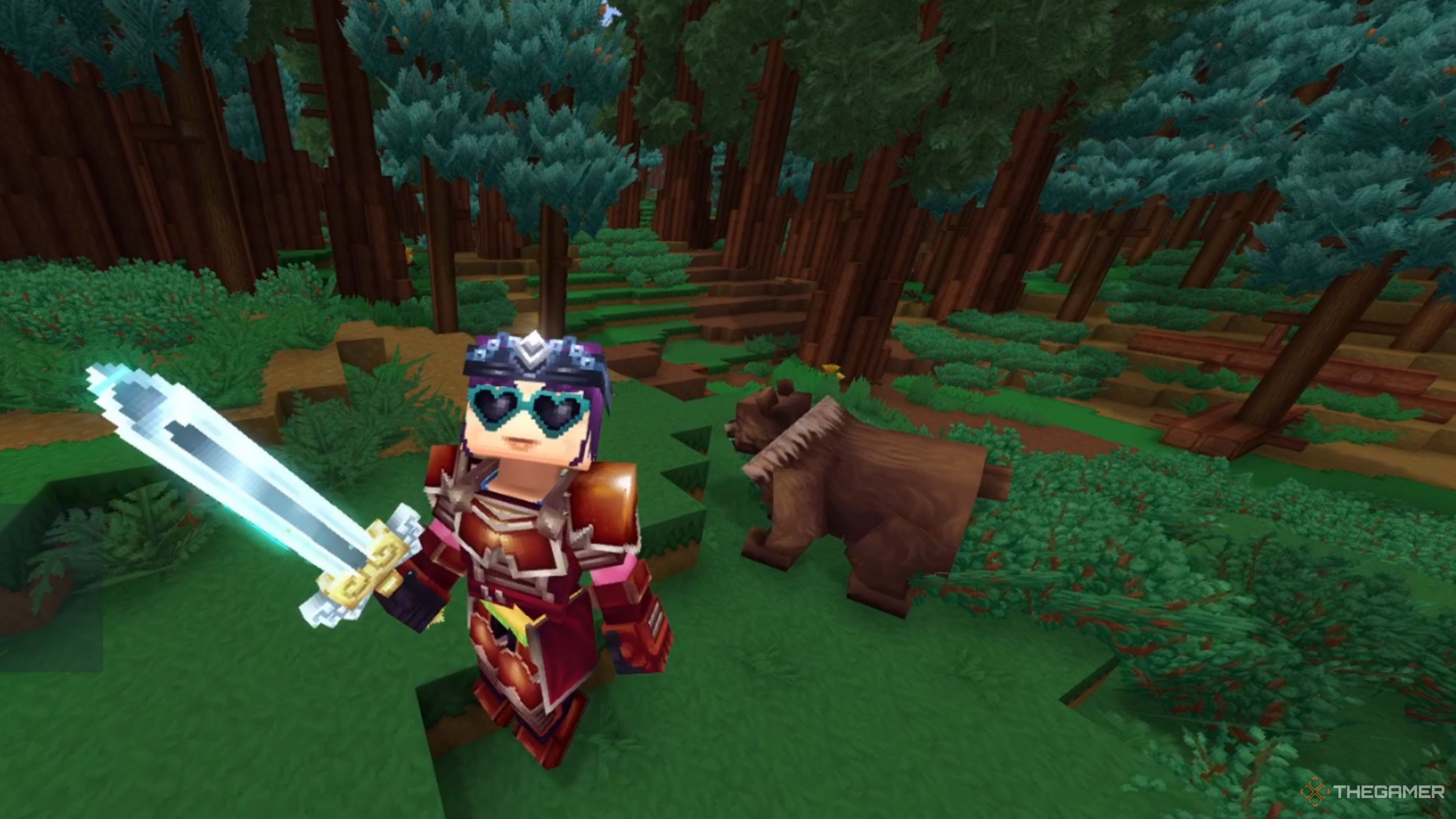
Hytale предлагает множество способов персонализировать ваш опыт, независимо от того, как вы решите играть. Помимо встроенных опций, изучение нескольких базовых команд программирования открывает еще больше возможностей для настройки.
Купил акции по совету друга? А друг уже продал. Здесь мы учимся думать своей головой и читать отчётность, а не слушать советы.
Прочитать отчет 10-KКоманды сервера в Hytale дают вам мощный контроль над игрой, независимо от того, как вы играете. Вы можете выполнять такие действия, как переключение в Креативный режим во время Исследования, мгновенное создание предметов и даже изменение внутриигрового времени – и это только начало!
Как использовать серверные команды
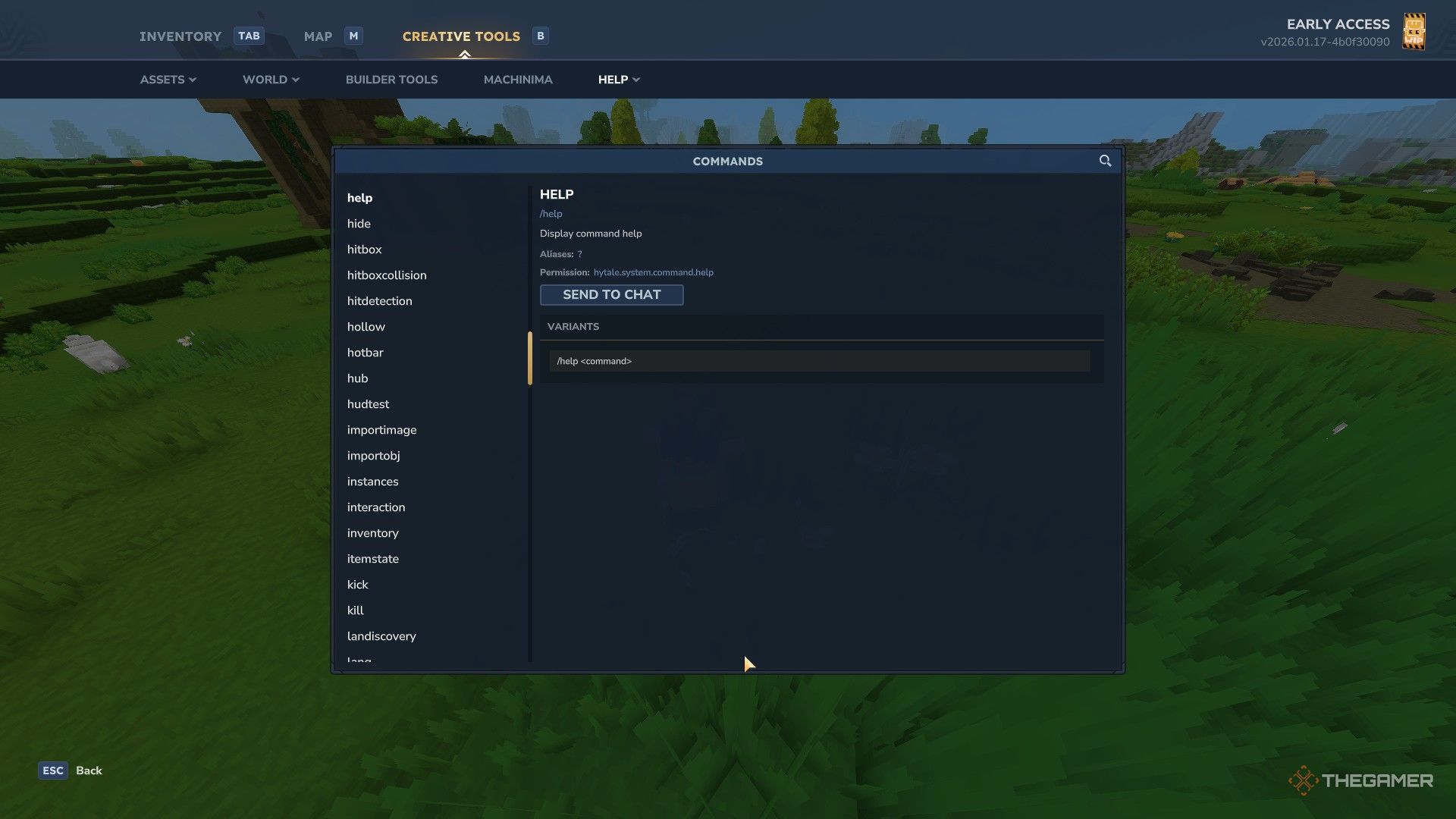
Окей, так что стандартное управление в Hytale довольно хорошее, но честно говоря, есть целая куча серверных команд, которые можно использовать, чтобы действительно взять всё под контроль. Мы говорим о гораздо большем количестве возможностей для исследования и строительства – это потрясающе!
Чтобы использовать команду сервера в игре, просто нажмите клавишу обратной косой черты (/) на клавиатуре и начните вводить команду. Как только вы введёте (или вставите) и настроите команду по своему усмотрению, нажмите Enter, чтобы запустить её и сразу увидеть результаты.
Подпишитесь, чтобы получить более подробные руководства по командам сервера Hytale.
Следующая таблица перечисляет все команды, доступные в Hytale, включая точный код для каждой из них, а также любые связанные подкоманды или опции.
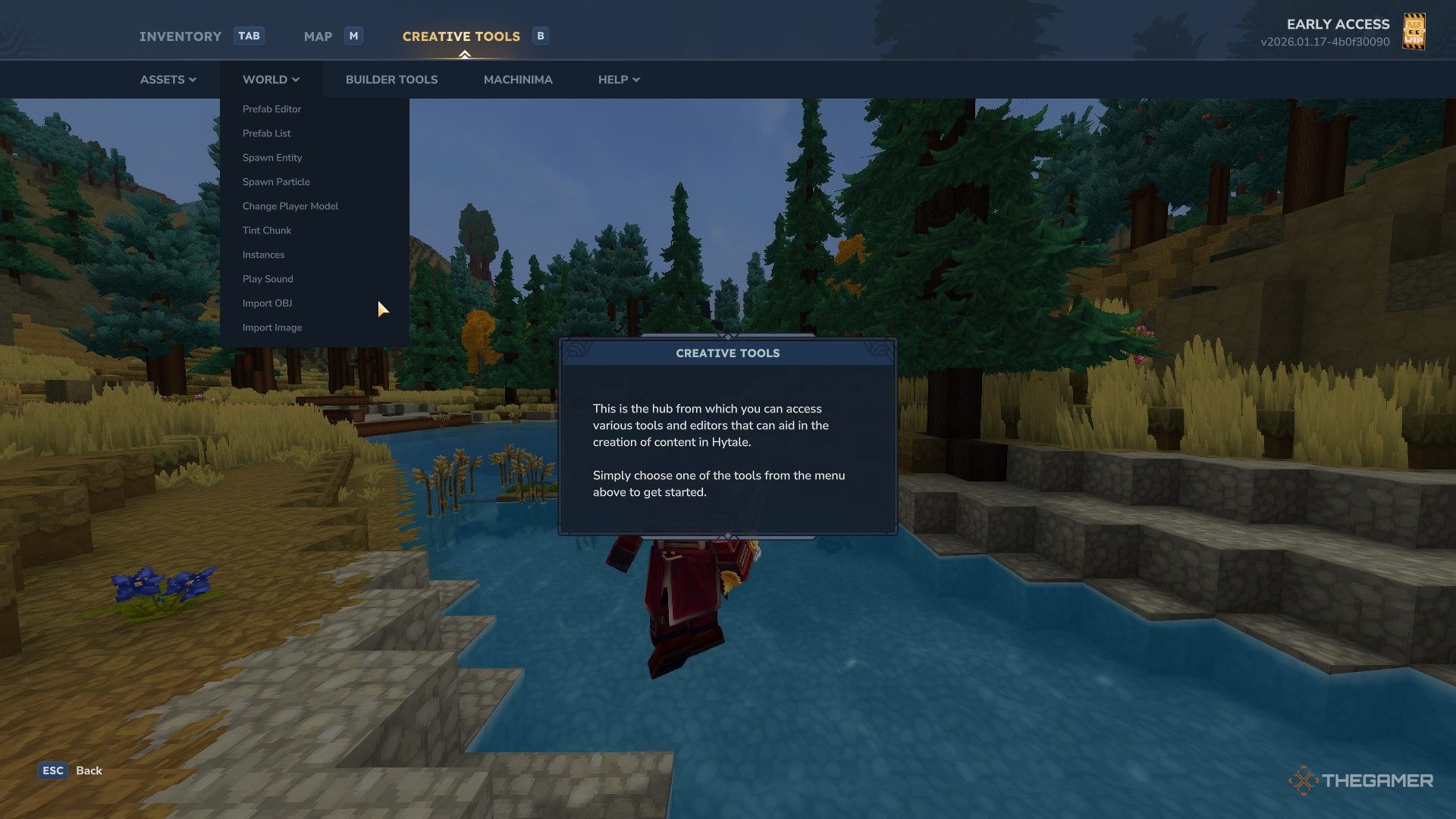
Каждая Команда Сервера в Hytale
| Команда | Что это делает | Подкоманды и/или Важные Параметры |
|---|---|---|
| блок | Любые действия, связанные с размещением или получением блоков. |
Options:
|
| buildertoolslegend | Показать или скрыть легенду инструментов построителя HUD-компонента. |
|
| clearblocks | Установите все блоки в вашем выделении в Пустое, или все блоки в указанной области. | N/A |
| clearedithistory | Очистить историю буфера обмена. | |
| clearentities | Удалить все объекты в текущем выделении. | |
| contractselection | Уменьшите область выделения во всех направлениях или на указанную величину в заданном направлении. | /contractselection Options:
|
| copy | Скопируйте содержимое вашего выделения в мире, сохранив его в буфер обмена для вставки. | /copy [—options]
Options:
|
| cut | Вырежьте содержимое вашего выделения из мира, сохранив его в буфере обмена для вставки. | /cut [—options] Options:
|
| deselect | Очистите текущий выбор. | N/A |
| editline | Нарисуйте линию из блоков между двумя точками. | /editline Options:
|
| ********** эмодзи | Выполнить эмоцию |
server.commands.emote.emote.desc |
| окружающая среда | Устанавливает окружение в выбранной области. |
|
| expand | Расширьте свой выбор во всех направлениях или на указанную величину в одном направлении. | /expand [—options] Опции:
|
| extendface | Расширьте целевую плоскость | N/A |
| fillblocks | Заполните весь воздух внутри вашего выделения указанным типом блока. | /fillblocks
Опции:
|
| flip | Переверните блоки в вашем буфере обмена. | N/A |
| gmask | Устанавливает глобальную маску блоков. |
|
| помощь | Отобразить справку по командам. | N/A |
| hollow | Устанавливает материал на внутренней стороне выделенной области, исключая стены заданной толщины. | /hollow [—options]
Опции:
|
| панель быстрого доступа | Устанавливает вашу панель быстрого доступа на ранее сохранённое значение. | /hotbar Options:
|
| hub | Вернитесь в центр творчества «Космос». | N/A |
| importimage | Откройте изображение для инструмента импорта блоков. | |
| importobj | Откройте инструмент импорта OBJ в воксели. | |
| itemstate | Установите состояние предмета, который вы сейчас держите. | /itemstate
Опции:
|
| перемещение | Переместите выбранное и его содержимое на указанное расстояние в направлении вашего взгляда. | /move [—options]
Options:
|
| op | Команды для управления разрешениями операторов. |
|
| paste | Вставьте содержимое вашего буфера обмена. | N/A |
| ping | Информация о пинге сети. | /ping [—options]
Подкоманды:
Опции:
|
| pos1 | Установите первую позицию вашего выделения. | /pos1 [—options]
Параметры:
|
| pos2 | Установите вторую позицию вашего выбора. | /pos2 [—options]
Параметры:
|
| prefab | Префаб-команды. | Подкоманды: <ул> <ли> Сохраните префаб: /prefab save <ли> <ли> <ли> |
| redo | Отменить последнее изменение | N/A |
| repairfillers | Восстановить заполняющие блоки в выделенной области. | |
| заменить | Заменить выделенный фрагмент из указанных блоков внутри блока. | /replace Параметры:
|
| rotate | Поверните ваш буфер обмена.Параметр | N/A |
| selectchunk | Выберите фрагмент. | |
| selectchunksection | Выберите раздел фрагмента. | |
| selectionhistory | Изменения в поле выбора записей добавляются в историю отмены/повтора. | /selectionhistory
Параметры:
|
| setblocks | Установите для всех блоков в вашем выделении указанный тип блока. | /setblocks
Параметры:
|
| settoolhistorysize | Установите количество исторических инструментов строителя, которые могут быть сохранены в вашей истории. | /settoolhistorysize
Параметры:
|
| shift | Перемещение выделения. | /shift [—options]
Параметры:
|
| stack | Выбор стека. | /stack [—options]
Параметры:
|
| погружать | Погружает выделение в жидкость. Используйте ‘Empty’, чтобы отменить погружение выделения. | /submerge
Параметры:
|
| время | Получите мировое время. | /time [—options]
Параметры: |
| оттенок | Заливает выделенное область указанным цветом. | /tint
Параметры:
|
| tp | Телепортировать игрока в местоположение. |
|
| отменить | Отменить последнее изменение. | N/A |
| обновление выбора | Обновите ваш выбор. | /updateselection Параметры: <ул> <ли> Минимальная координата X: xMin <ли> <ли> <ли> <ли> <ли> |
| стена | Устанавливает материал на стенах выбранной области с указанной толщиной. | /wall
Параметры:
|
| где я | Выводит текущее местоположение игрока. | N/A |
| кто | Список тех, кто находится на сервере. | |
| ктоя | Выводит информацию о вашем игроке. |
Смотрите также
- Сериал «В погоне за нефритом» на Netflix: Дата выхода, путеводитель по эпизодам, актёрский состав и всё, что вам нужно знать
- Все предпочтения подарков в Chrono Ark
- За кого выходит замуж Крессида Каупер в Бриджертоне?
- Лучшее оружие каждого вида в Stalcraft: X
- Как использовать магические предметы в DND
- Лучшее оружие в HumanitZ
- Рост и вес Алана Ричсона по сравнению с Джеком Ричером в реальной жизни
- Когда выйдет Ne Zha 3? Всё, что мы знаем о продолжении
- Советы и хитрости для начинающих в Star Trek: Voyager — Across The Unknown
- Кто убил Бейлора Таргариена в «Рыцаре Семи Королевств» и как это изменило «Игру престолов»?
2026-01-23 22:44