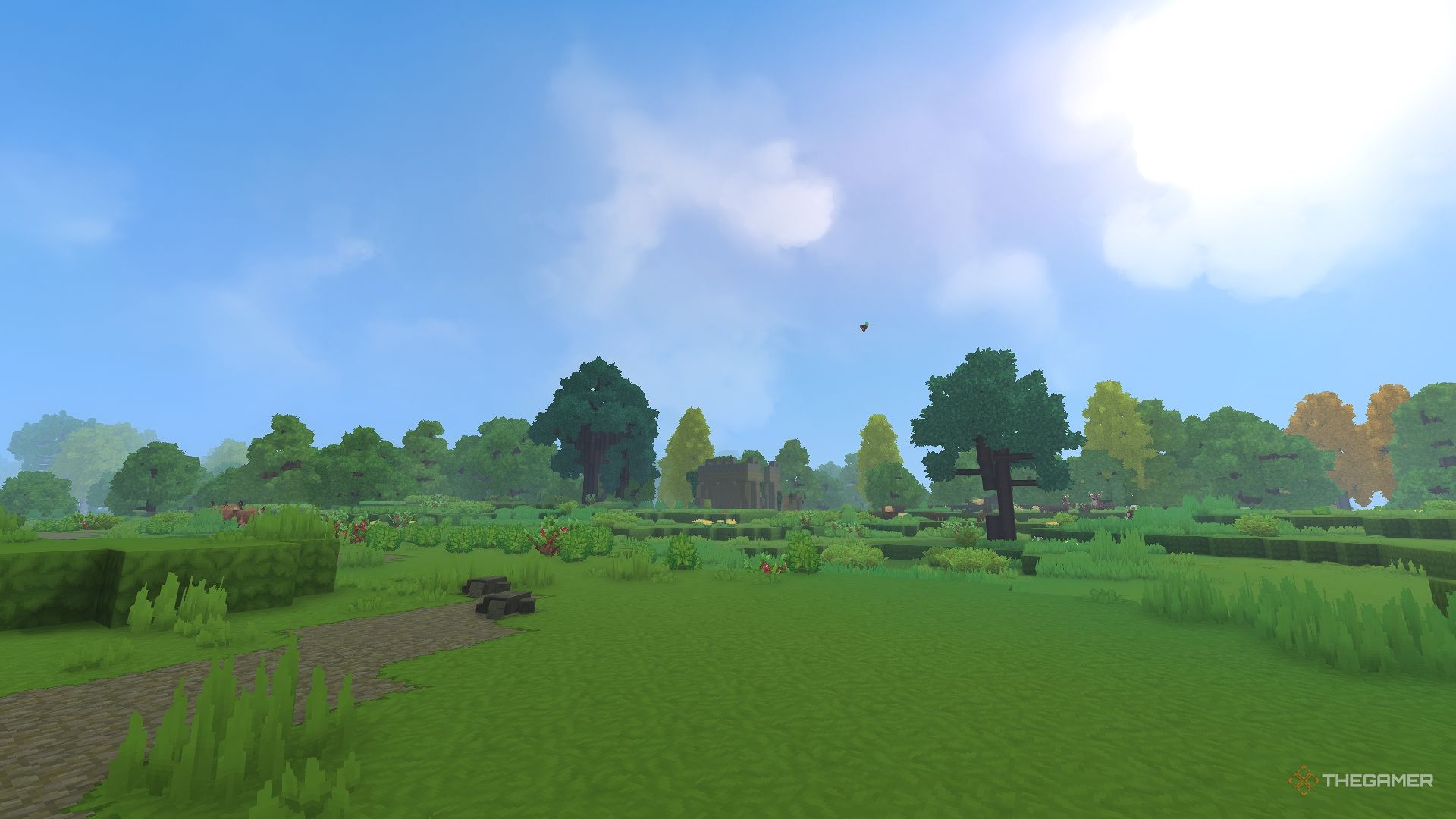
Hytale, созданная Hypixel Studios, строится на фундаменте Minecraft – изначально это был проект Minecraft – но расширяет возможности благодаря более структурированному прогрессу, обновленному геймплею и уникальному визуальному стилю.
Купил акции по совету друга? А друг уже продал. Здесь мы учимся думать своей головой и читать отчётность, а не слушать советы.
Прочитать отчет 10-KКак и многие игры этого типа, Hytale позволяет вам добавлять моды, чтобы полностью изменить способ игры. Прекрасно то, что Hytale разработан для работы с модами, что упрощает этот процесс. Однако, чтобы они работали правильно, все равно нужно выполнить несколько шагов, поэтому давайте рассмотрим это руководство, чтобы узнать, как установить моды в Hytale.
Hytale в настоящее время находится в стадии раннего доступа, что означает, что модинг и то, насколько хорошо работают моды вместе, могут меняться со временем. Мы обновим это руководство, если что-либо изменится.
Как установить моды
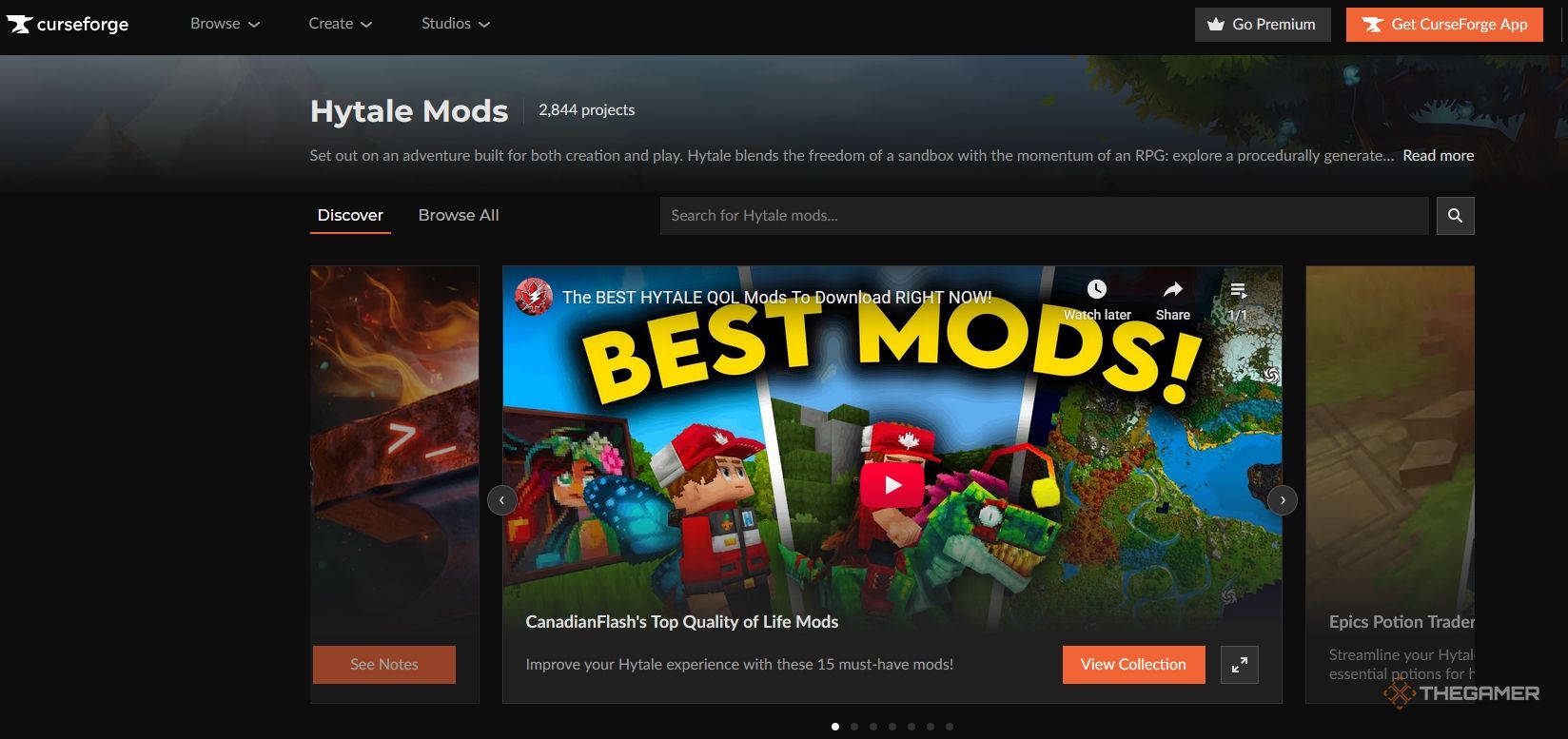
Окей, так первое, что вам нужно сделать, это найти мод. Обычно я захожу на CurseForge.com – у них уже ОЧЕНЬ много модов для Hytale, более 2000! Это лучшее место для начала поиска.
После того, как вы выбрали мод, вы обычно можете установить его одним из двух способов: через приложение CurseForge или вручную. Мы рассмотрим оба метода ниже.
Как использовать приложение CurseForge
Приложение CurseForge – это самый простой способ получить и отслеживать моды, которые вы ищете. Вы можете найти приложение на их веб-сайте здесь.
Итак, после загрузки просто дважды щелкните по .exe файлу, чтобы начать установку. Он спросит, куда вы хотите его установить – предложенное местоположение вполне подойдет, если хотите. Затем он спросит о функции записи, но вы можете пропустить этот шаг – она нам не нужна для того, что мы делаем!
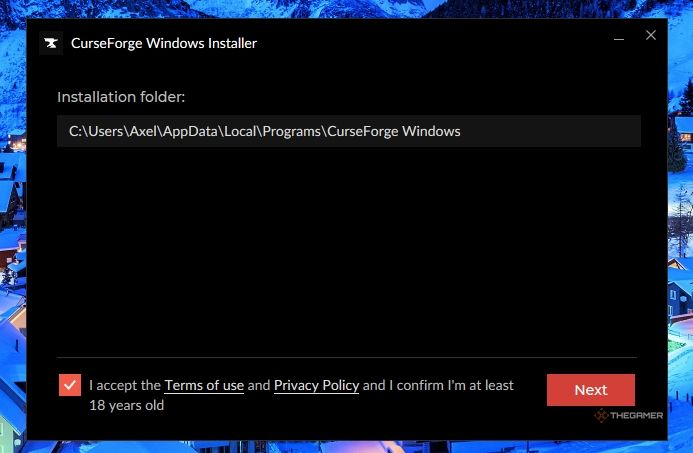
После установки CurseForge она запустится автоматически. Вам потребуется несколько раз нажать ‘Продолжить’, чтобы перейти на главный экран, где вы увидите установленные игры, поддерживаемые приложения и некоторые предложения.
Если у вас установлена Hytale, она должна быть обнаружена автоматически.
Далее нам понадобится мод для улучшения нашей игры. Хорошим примером является EyeSpy, созданный DarkhaxDev. По сути, он предоставляет вам подробную информацию обо всех предметах и вещах, которые вы обнаруживаете в игровом мире.
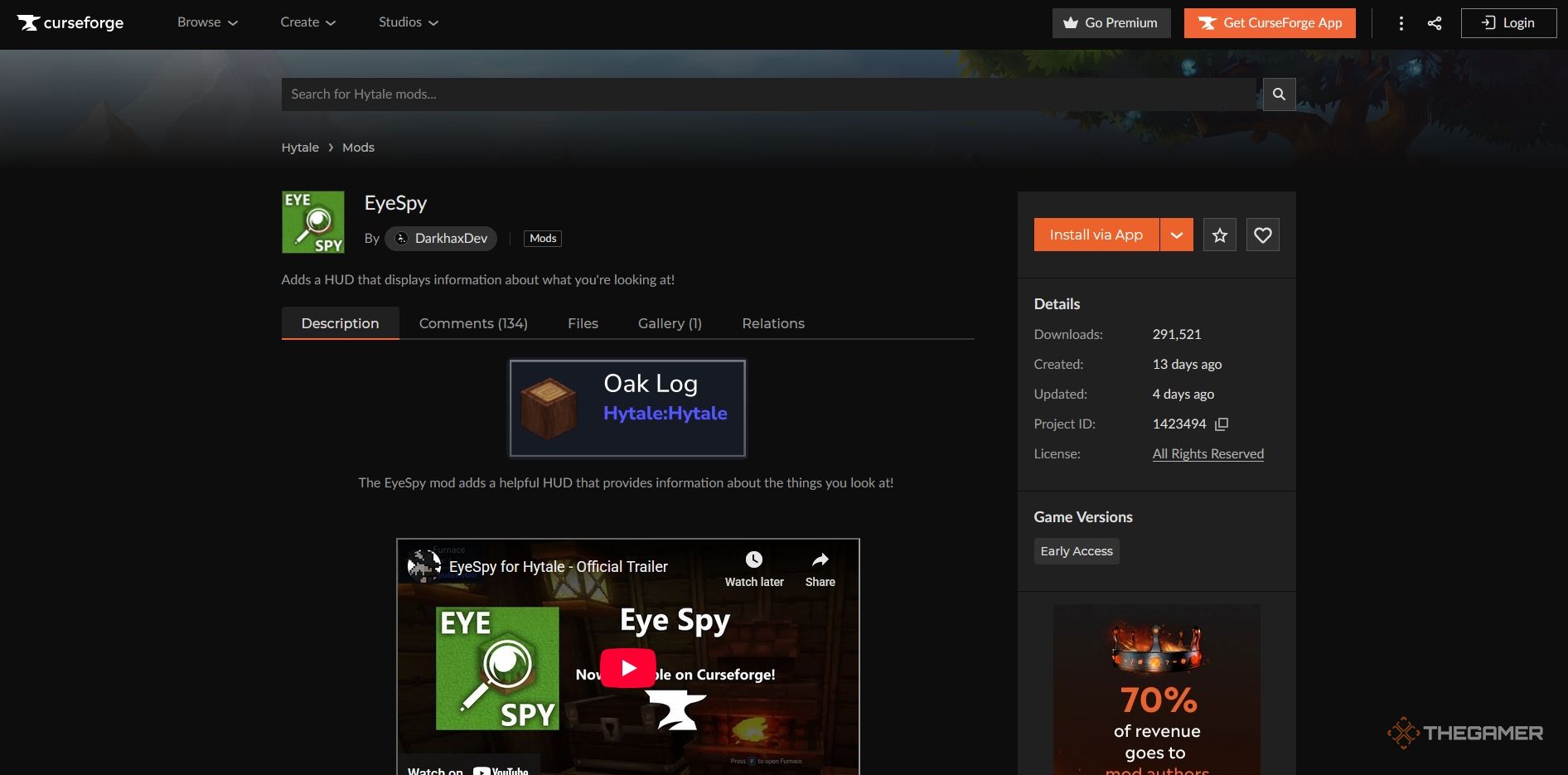
Перейдите на веб-страницу мода и нажмите кнопку ‘Install via App’. Это загрузит мод и позволит приложению установить его автоматически – вам не нужно ничего делать дальше.
Ваш браузер может запросить разрешение на открытие ссылок для CurseForge. Разрешите это.
Вы также можете находить и устанавливать моды для Hytale непосредственно в приложении CurseForge, используя вкладку Browse в меню Hytale.
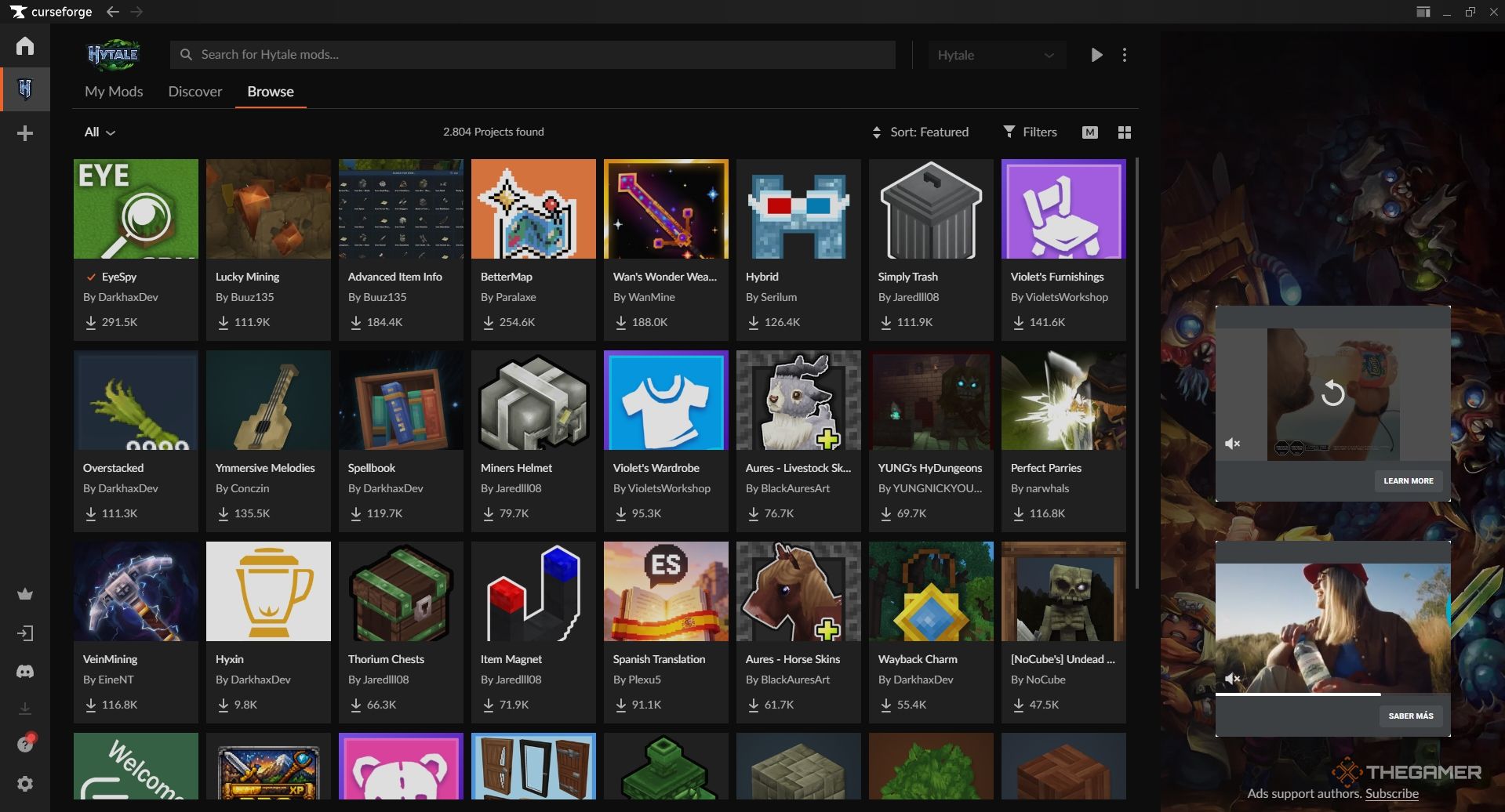
Как установить моды вручную
Если вы предпочитаете не использовать менеджер модов, вы все равно можете установить моды вручную. Просто следуйте инструкциям, которые идут в комплекте с модом. Часто установка просто включает в себя перемещение одного файла в правильную папку.
Когда вы посетите страницу EyeSpy, выберите опцию ‘Download File Manually’ – вы найдёте её, нажав на стрелку рядом с ‘Install via App’.
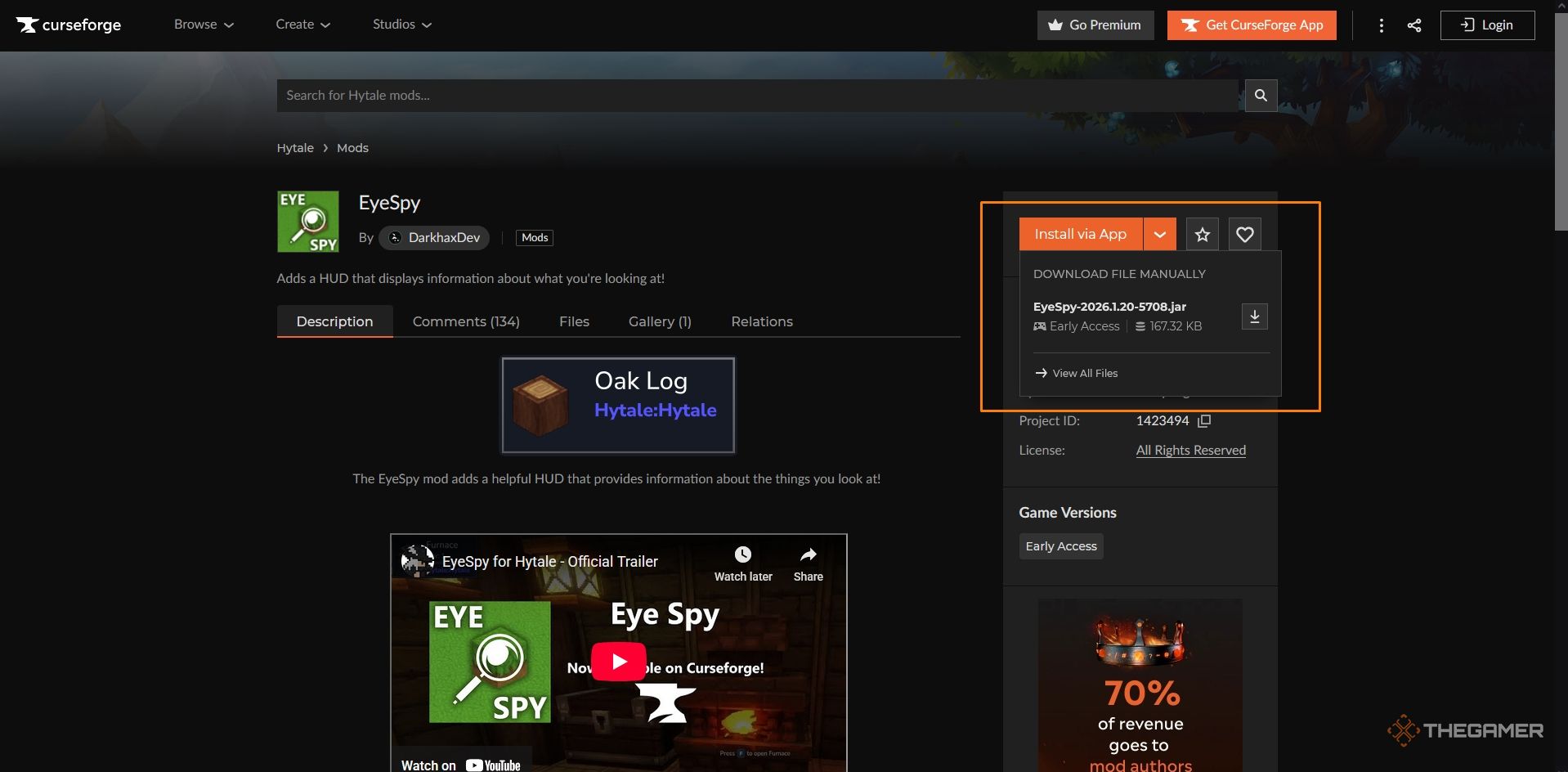
Вы получите файл, либо .jar, либо .zip. Этот файл имеет расширение .jar, поэтому вам просто нужно скопировать его в папку mods вашей игры. Если вы не меняли место установки Hytale, папка обычно находится по адресу: Disk\User\[Username]\AppData\Roaming\Hytale\UserData\Mods.
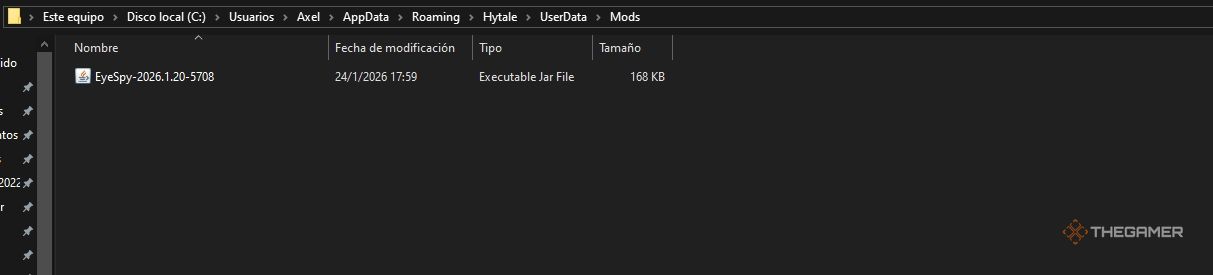
Если вы скачаете .zip файл, вам сначала потребуется его разархивировать, а затем поместить файл в папку.
Как использовать моды
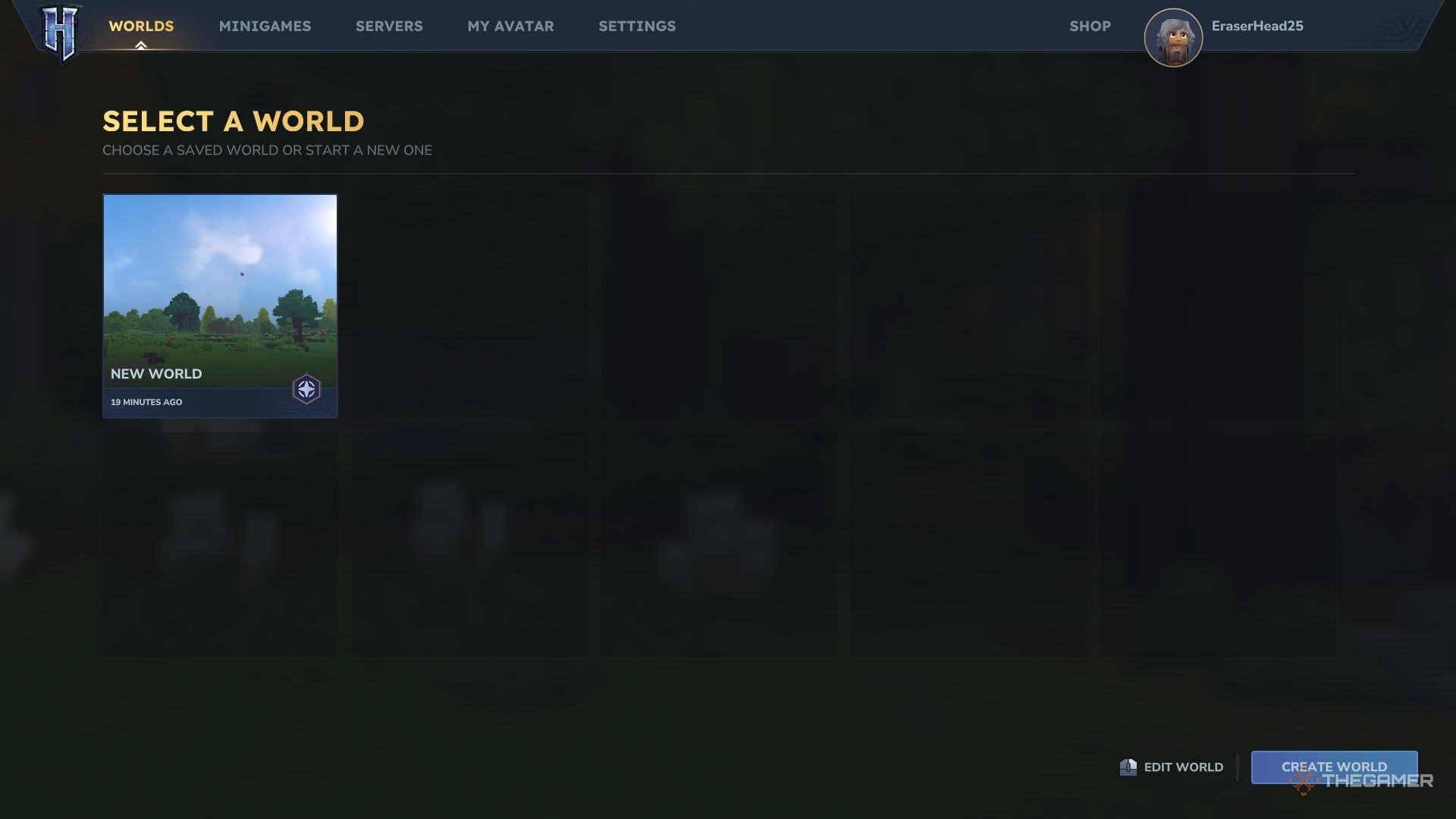
Мы почти закончили! Просто чтобы вы знали, моды для Hytale не включаются сами по себе – вам нужно включить их при запуске или присоединении к серверу. Крутая штука в том, что вы можете создать мир, который использует любые понравившиеся вам моды, и все, кто к нему присоединится, сможет их использовать, даже если они сами не устанавливали эти моды.
Подпишитесь на руководства, обновления и советы по Hytale.
Чтобы начать использовать установленные моды, найдите мир, который вы хотите изменить, и щелкните по нему правой кнопкой мыши. Это откроет настройки мира. Найдите раздел ‘Mods’ на левой стороне экрана. Если все прошло успешно, ваши установленные моды будут перечислены там.
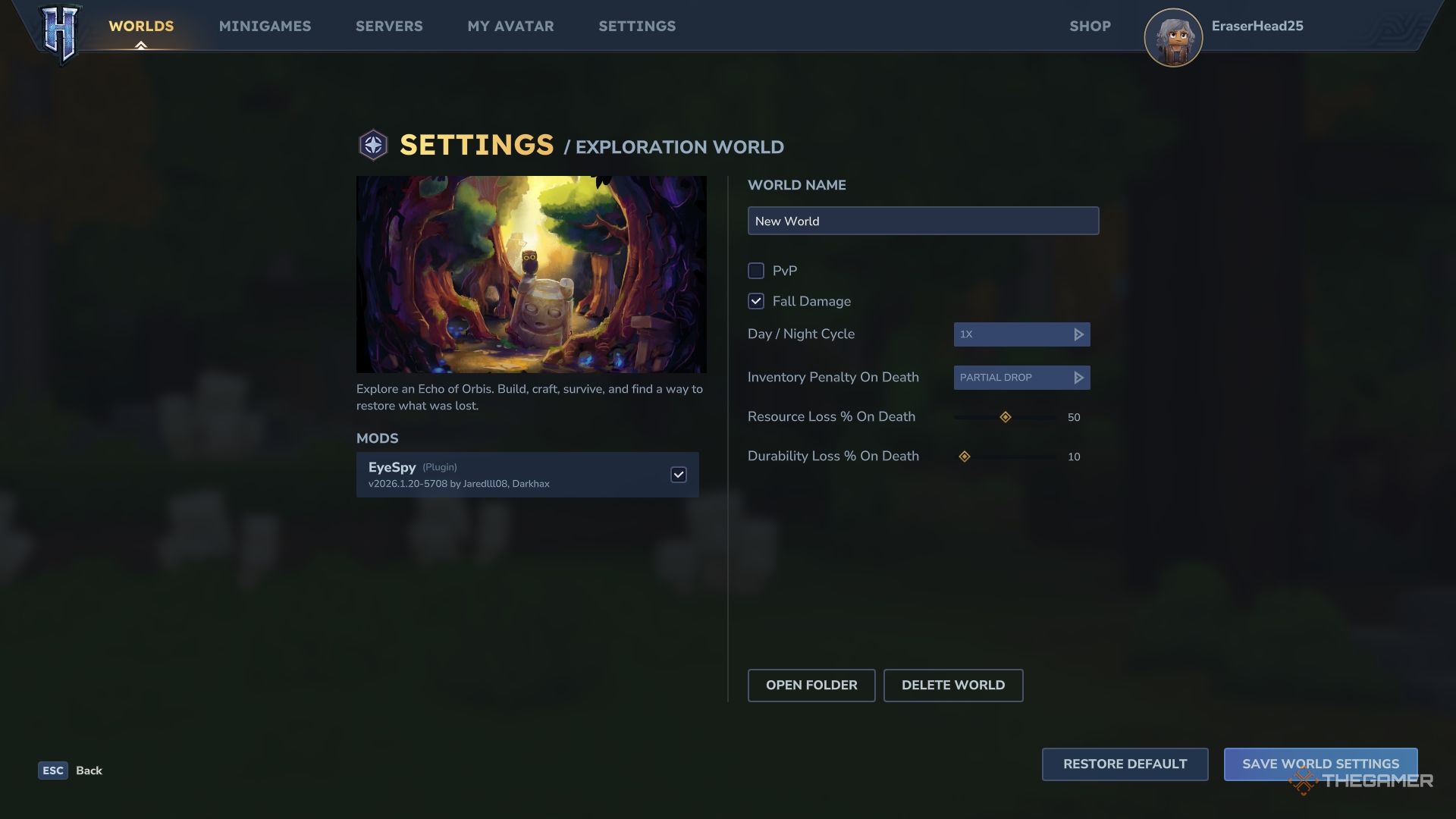
Поставьте галочку рядом с модом, нажмите Сохранить настройки мира, и всё. Вы готовы к работе!
Вы также можете построить совершенно новый мир с помощью модификаций. Для этого перейдите в меню ‘Создать мир’, выберите ‘Исследование’ и нажмите на значок настроек – он расположен слева от кнопки ‘Создать мир’. Это откроет привычное меню настроек.
Смотрите также
- Сериал «В погоне за нефритом» на Netflix: Дата выхода, путеводитель по эпизодам, актёрский состав и всё, что вам нужно знать
- Все изменения Dragonborn в «Руководстве игрока 2024 года» в DND
- Все предпочтения подарков в Chrono Ark
- За кого выходит замуж Крессида Каупер в Бриджертоне?
- Лучшее оружие каждого вида в Stalcraft: X
- Где найти все камни пустоты в Path Of Exile
- Рост и вес Алана Ричсона по сравнению с Джеком Ричером в реальной жизни
- 7 Секретов о жене Николаса Хоулта — Брайане Холли
- Весь контент Anniversary Edition и как получить доступ к контенту Creation Club в Fallout 4.
- Лучшее оружие в HumanitZ
2026-01-25 00:35