Valorant — это очень соревновательная шутер-игра, где важна быстрая реакция. Даже небольшая пауза или задержка может означать разницу между успешным ходом и поражением!
Купил акции по совету друга? А друг уже продал. Здесь мы учимся думать своей головой и читать отчётность, а не слушать советы.
Прочитать отчет 10-KRiot Games разработала Valorant для хорошей работы на многих компьютерах. Однако, чтобы получить максимально плавный игровой процесс с высокой частотой кадров и минимальной задержкой, важно оптимизировать настройки вашего ПК.
Следуйте этому руководству, и ваша следующая вылазка в Valorant будет иметь огромное значение!
Лучшие настройки видео и графики для Valorant на ПК.
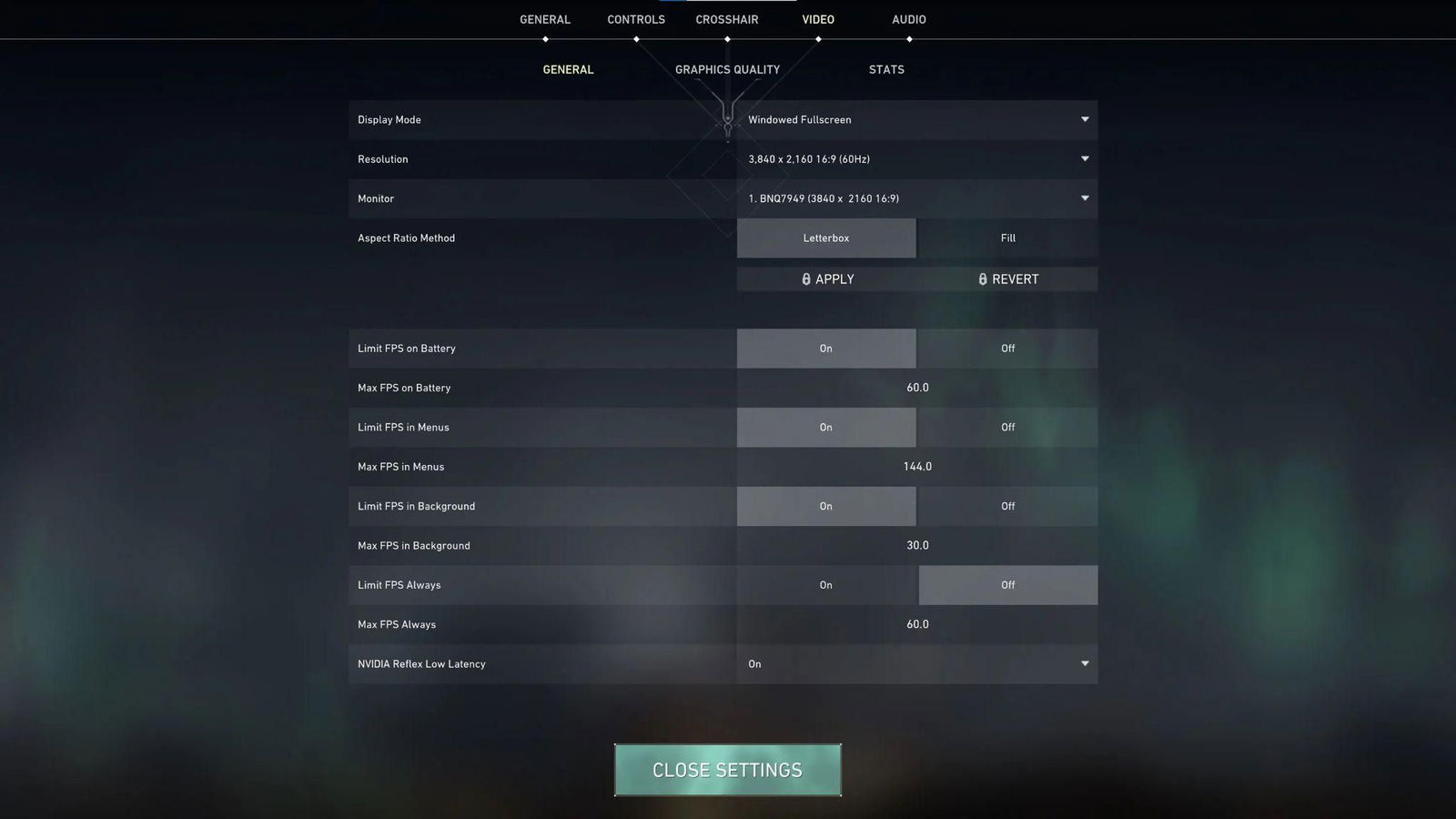
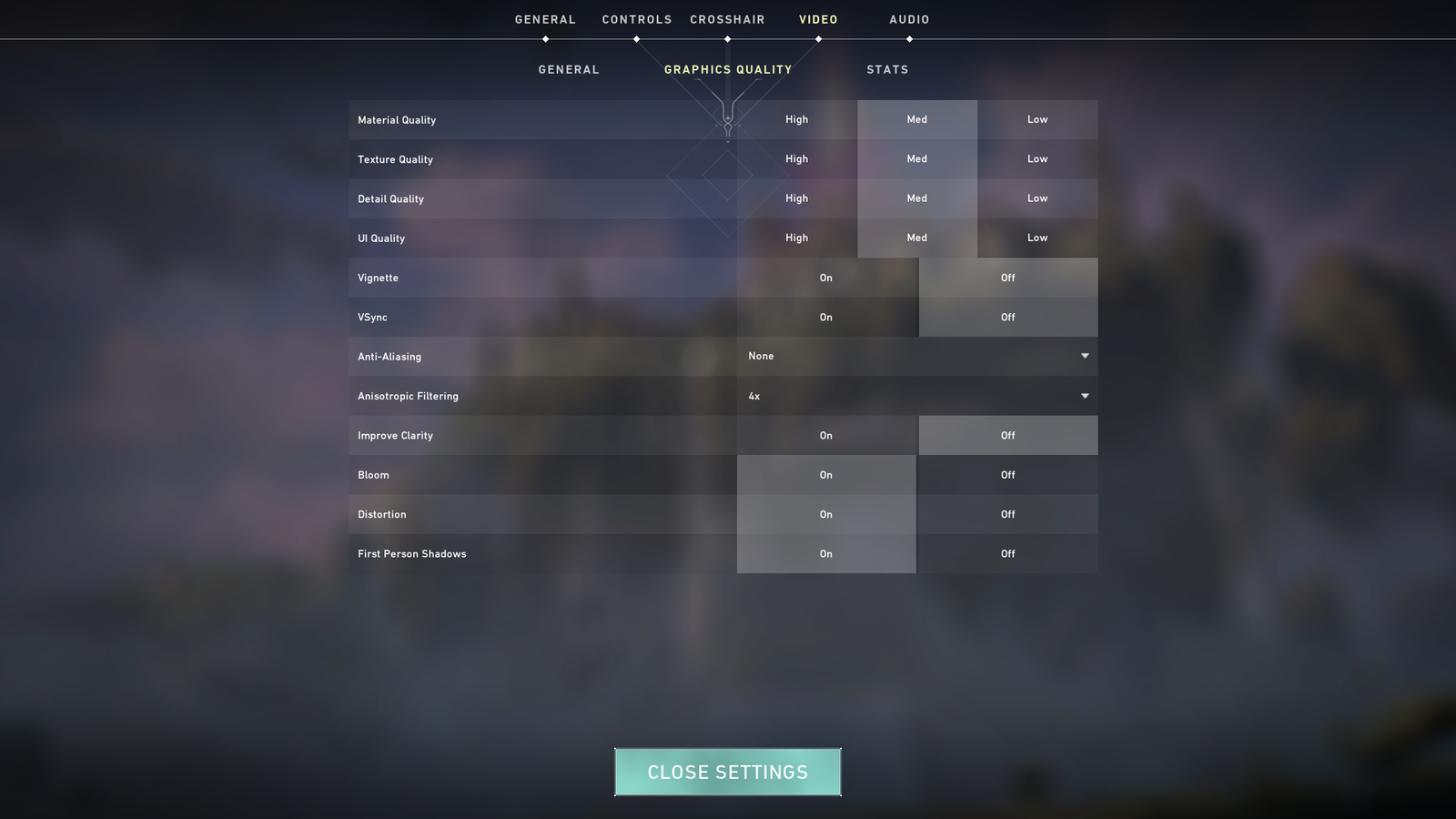
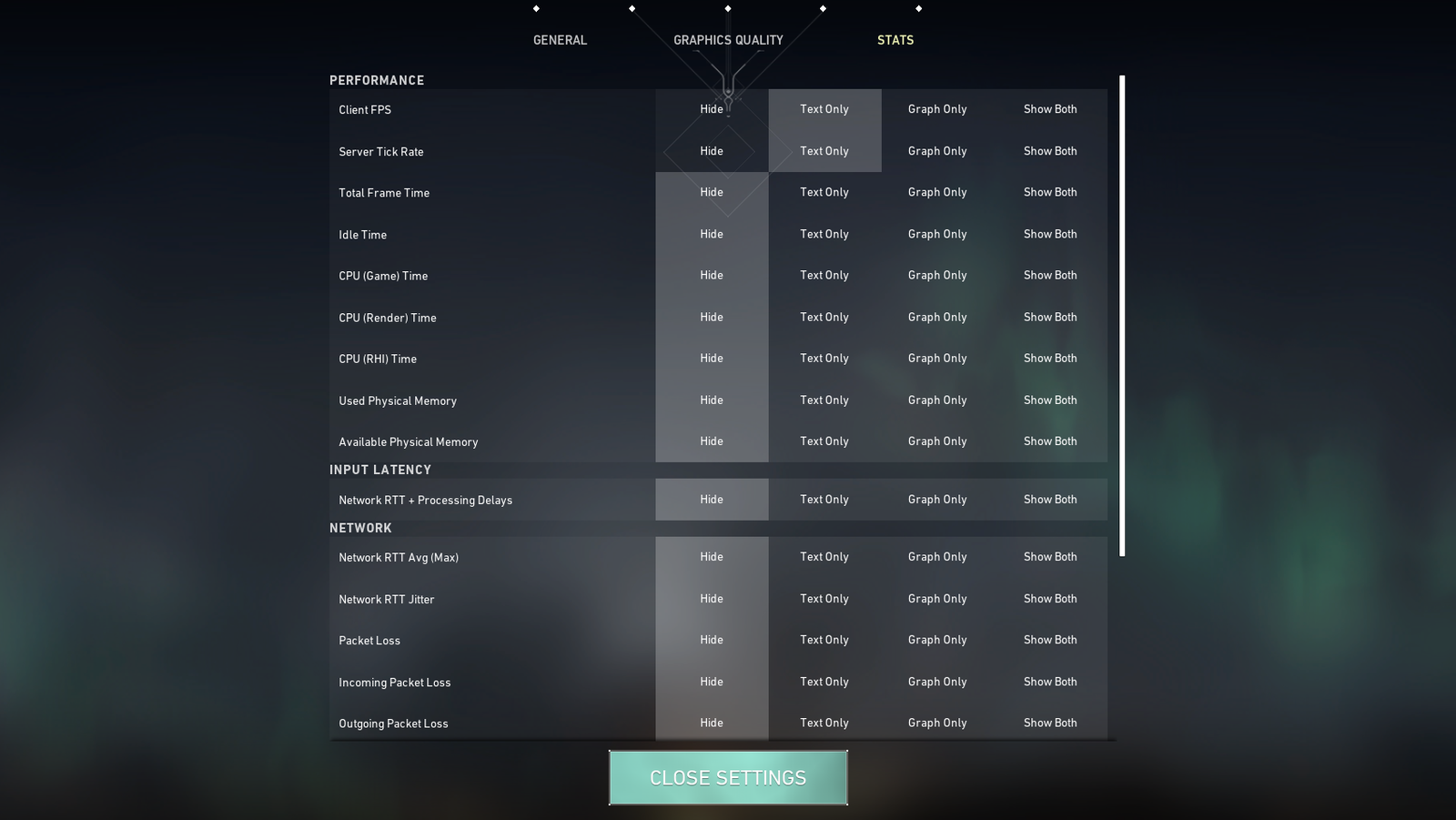
Для обеспечения плавной производительности необходимо оптимизировать ваше оборудование. Это означает упрощение визуальных эффектов путем удаления всего ненужного и сосредоточение внимания на функциях, которые действительно влияют на то, как хорошо все работает.
Общие / Настройки отображения
| Настройка | Рекомендация |
|---|---|
| Режим отображения | Fullscreen |
| Разрешение | Родное разрешение монитора (например, 1920×1080) |
| Метод соотношения сторон | Letterbox |
| Ограничить FPS Всегда | Выкл. (Если не наблюдается сильное раздвоение экрана) |
| NVIDIA Reflex Low Latency | On + Boost |
Эти настройки регулируют отображение игры на вашем экране. Чтобы обеспечить максимально плавный игровой процесс и избежать дополнительных задержек, важно запускать игру в полноэкранном режиме, что предотвращает вмешательство Windows в ваши действия.
Качество графики
| Настройка | Рекомендация |
|---|---|
| Многопоточный рендеринг | On |
| Качество материалов | Low |
| Качество текстур | Low |
| Детализация | Low |
| Качество UI | Low |
| Виньетка | Выкл |
| VSync | Выкл |
| Сглаживание | None или MSAA 2x |
| Анизотропная фильтрация | 2x или 4x |
| Улучшить понятность | On |
| Bloom | Выкл |
| Искажение | Выкл |
| Отбрасывай тени | Выкл. (Включите только при использовании теней противников для разведки) |
Здесь вы увидите наибольшее улучшение частоты кадров. Самая важная настройка — Многопоточный рендеринг — включение этой функции позволяет вашей игре использовать все вычислительные ядра вашего процессора, что значительно улучшает плавность работы.
Статистика / Расширенные настройки
| Настройка | Рекомендация |
|---|---|
| FPS клиента | Только текст. |
| Частота обновления сервера | Только текст. |
| Время кругового обмена данными по сети | Текст Только |
| Потеря пакетов | Только текст. |
Важно следить за показателями производительности, особенно если вы заметили задержки во время игры – это помогает определить, проблема в вашем соединении или в вашем компьютере. Чтобы избежать отвлекающих факторов, отображайте эти показатели в виде простого текста вместо графиков. Вы также можете скрыть все остальные настройки в этом разделе.
Оптимизации Windows, которые могут еще больше повысить производительность
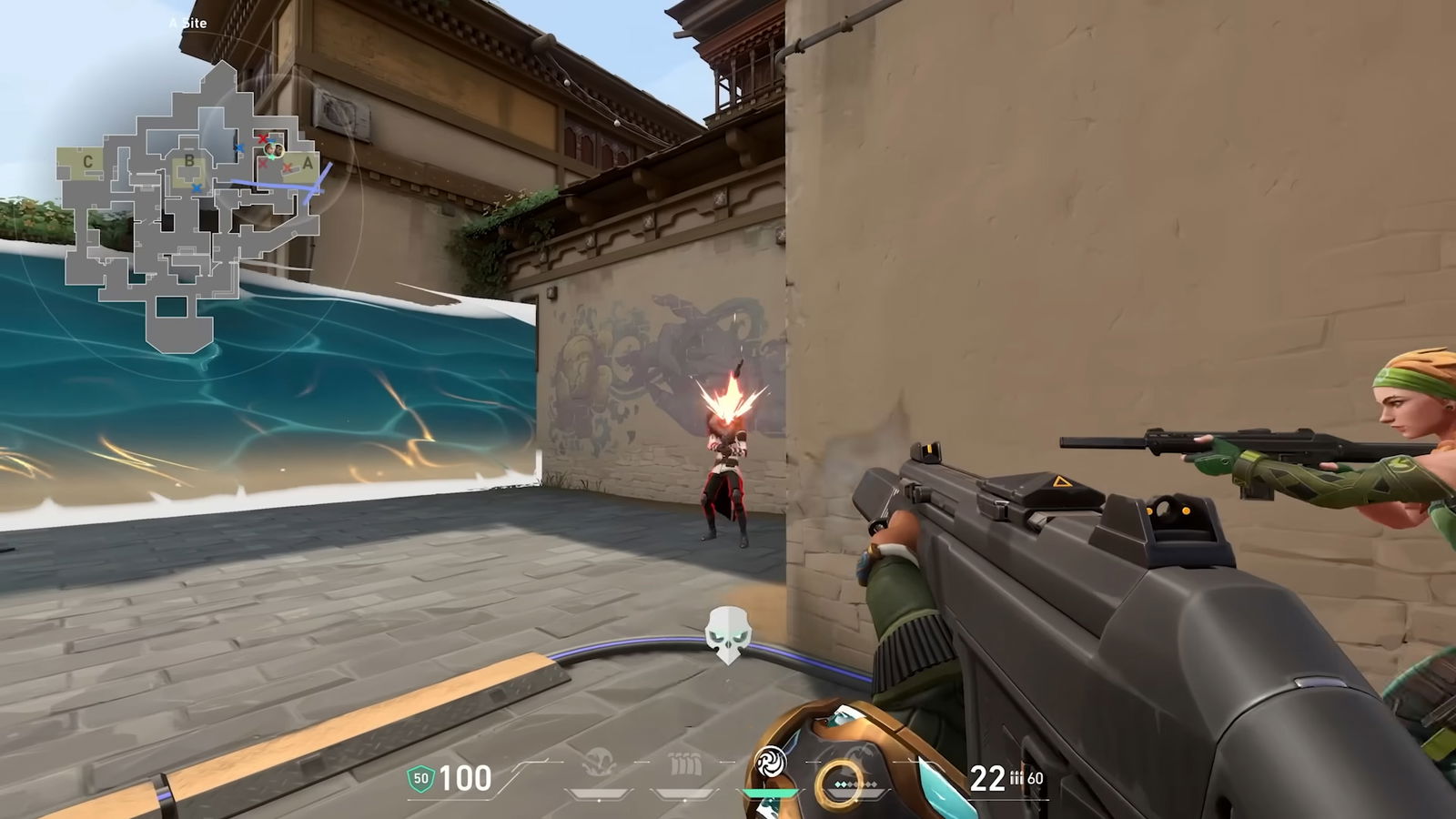
Даже при высоких настройках графики в игре, Windows иногда может вызывать проблемы с производительностью в Valorant, такие как пропущенные кадры и задержки. Чтобы получить максимально плавный игровой процесс, вам потребуется настроить параметры вашего компьютера, чтобы сделать Valorant приоритетом.
- Найдите Режим Игры в меню «Пуск» и убедитесь, что он включен. Это предотвращает фоновые обновления и выделяет больше ресурсов для вашей игры.
- Аналогичным образом, найдите Xbox Game Bar и отключите его. Эта настройка Windows известна тем, что потребляет 200-400 МБ оперативной памяти (via IQON Digital).
- Перейдите в настройки безопасности Windows и отключите Целостность памяти (VBS). Это ещё один скрытый пожиратель производительности в Windows 11, который следует отключить. К счастью, это не важная настройка для античит-систем Valorant’s.
- Наконец, включите Аппаратное ускорение планирования GPU (HAGS) в ваших Параметрах графики Windows. Это значительно снизит вашу задержку при игре в Valorant.
Соблюдение этих советов определенно улучшит частоту кадров в вашей игре. Потратив всего несколько минут на настройку этих параметров, вы получите гораздо лучший игровой опыт, не только в Сезоне 2026, но и в обозримом будущем.
Смотрите также
- Список лучших комбинаций классов и оружия в Throne And Liberty
- Лучшие настройки руля и контроллера для Forza Horizon 6
- Все предпочтения подарков в Chrono Ark
- Как использовать магические предметы в DND
- 10 лучших актёрских работ Райана Гослинга в фильмах, ранжированных
- Несколько проектов Fallout находятся в разработке у Bethesda – слухи.
- Все радиостанции Forza Horizon 6
- Объяснение всех размеров существ в DND
- Новый фильм ‘Star Trek’: Окно релиза, актёрский состав, сюжет и всё, что мы знаем о предстоящем перезапуске.
- Pokemon Go Shiny Galarian Birds поймать будет не легче
2026-04-09 23:53