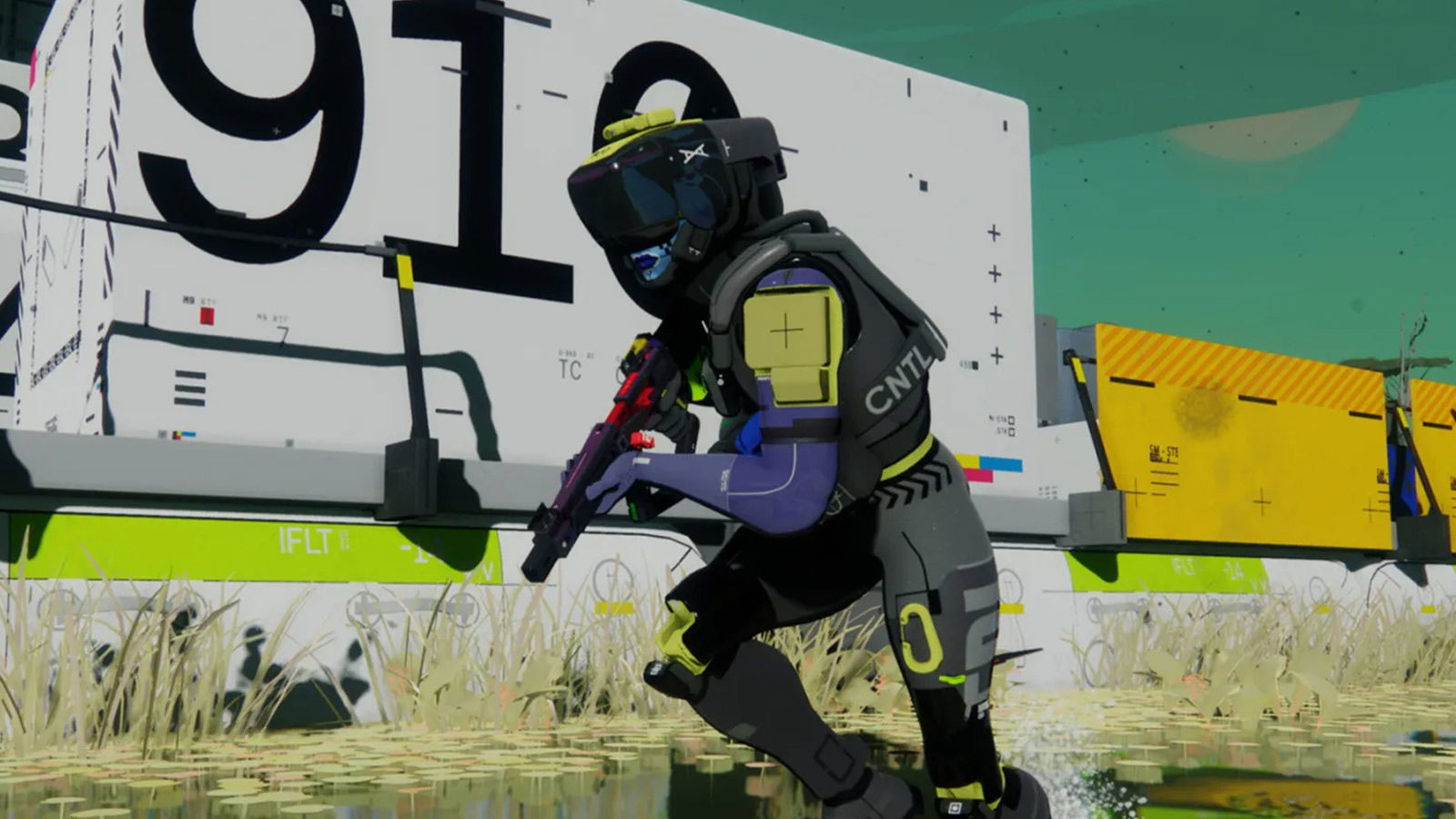
Хотя для игры в Marathon вам не нужен супермощный компьютер, для стабильного достижения хорошей производительности требуется некоторая настройка. Теперь, когда новый экшен от Bungie доступен для ознакомления в рамках выходных Server Slam, игроки обнаружат множество различных настроек, которые они могут изменить, чтобы улучшить работу игры.
Купил акции по совету друга? А друг уже продал. Здесь мы учимся думать своей головой и читать отчётность, а не слушать советы.
Прочитать отчет 10-KLoading…
Итак, мы рассмотрели это. Вот наши рекомендуемые настройки графики для ПК, которые помогут вам добиться более плавной игры, более быстрого времени отклика и более четкого обзора происходящего.
Лучшие настройки видео и графики для ПК для марафонов.
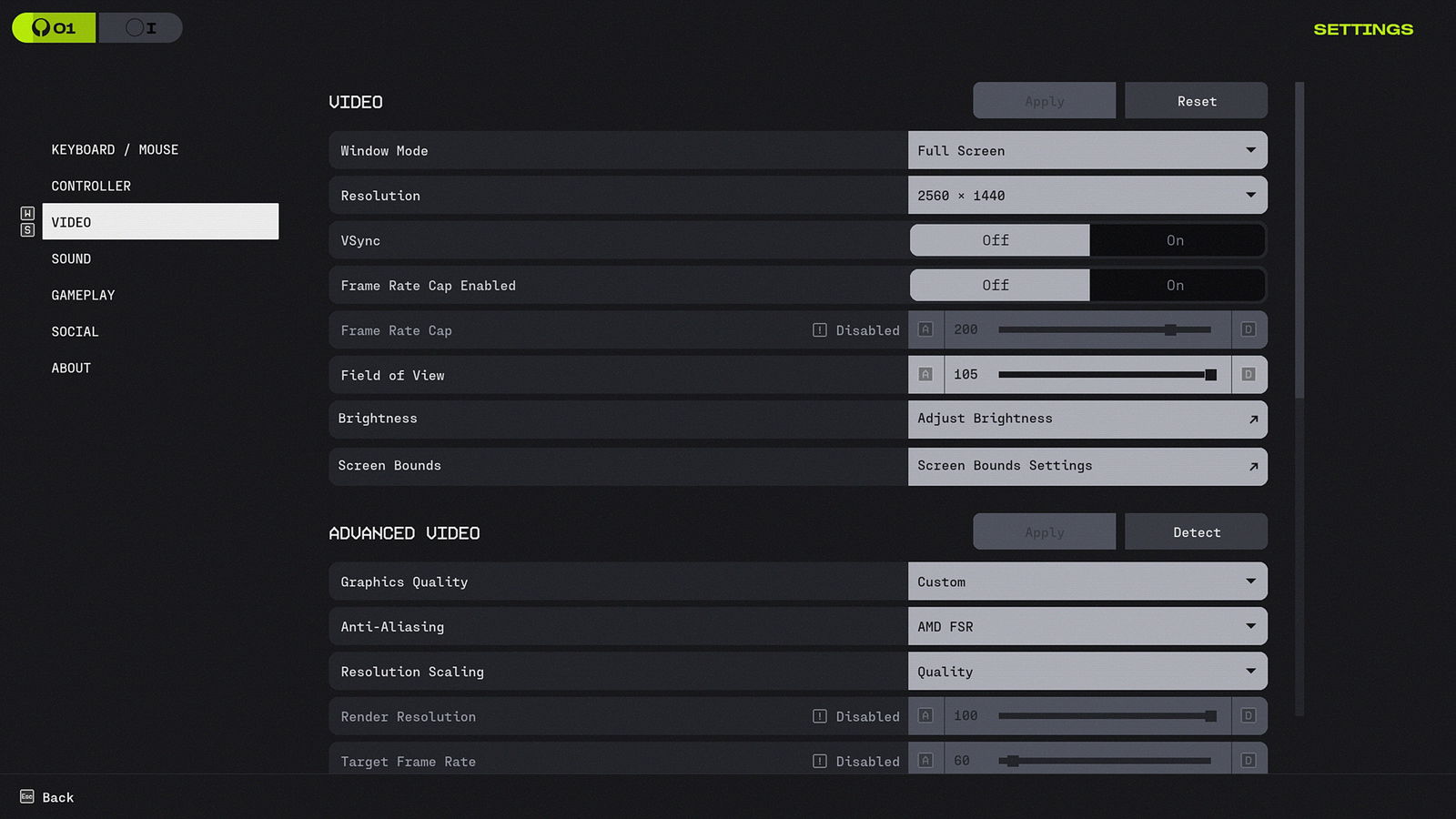
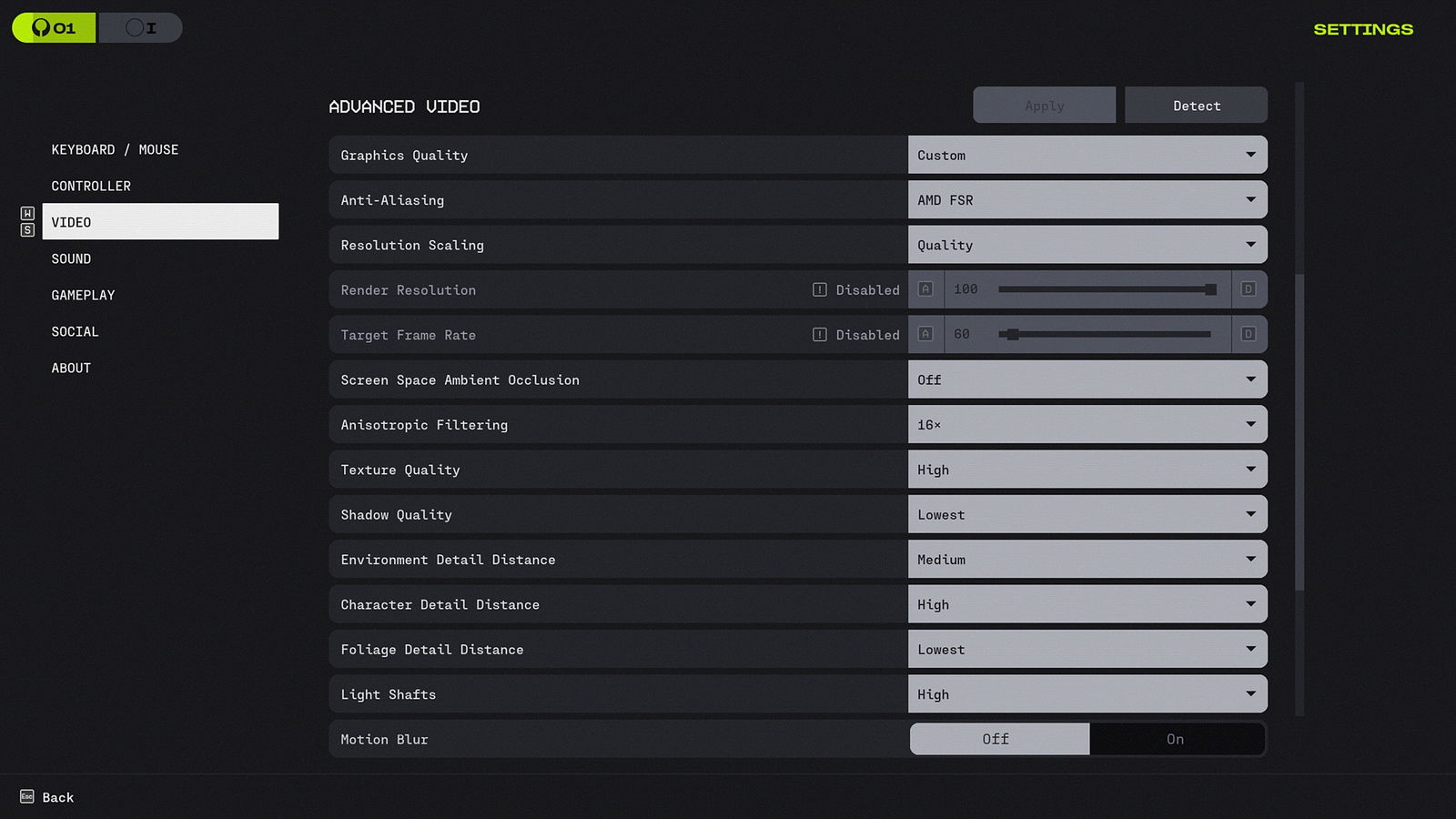
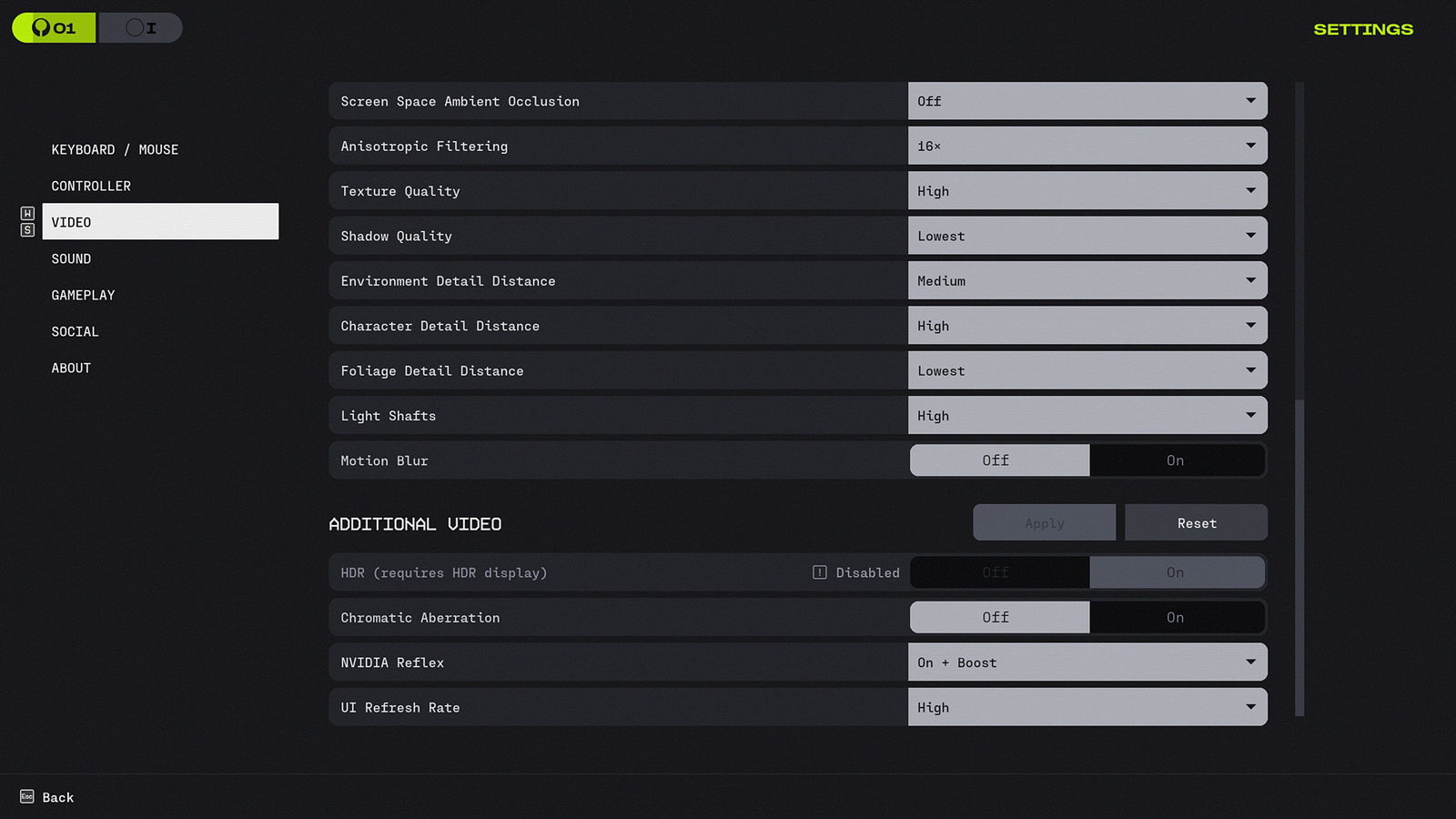
Начните с этого обзора перед внесением каких-либо изменений. Следующие три таблицы содержат подробную информацию обо всех важных настройках, организованных по категориям.
Настройки видео:
| Настройка | Рекомендуемые |
|---|---|
| Режим окна | Полноэкранный режим |
| Разрешение | Родное разрешение монитора |
| VSync | Выкл |
| Ограничение частоты кадров включено | Выкл |
| Поле зрения | 105 |
На данный момент игра в полноэкранном режиме – лучший вариант, поскольку нет доступного режима окон без рамки. Полноэкранный режим также позволяет вашей видеокарте напрямую взаимодействовать с дисплеем, что может уменьшить задержки между вашими действиями и тем, что вы видите на экране.
Расширенные настройки видео:
| Настройка | Рекомендуемые |
|---|---|
| Качество графики | Custom |
| Сглаживание | NVIDIA DLSS / AMD FSR |
| Масштабирование разрешения | Качество |
| Окклюзия окружения в экранном пространстве | Выкл |
| Анизотропная фильтрация | 16x |
| Качество текстур | По объему видеопамяти GPU (см. ниже) |
| Качество теней | Lowest |
| Расстояние детализации окружения | Medium |
| Детализация персонажа — расстояние | High |
| Расстояние детализации листвы | Lowest |
| Лучи света | High |
| Motion Blur | Выкл |
Дополнительные настройки видео:
| Настройка | Рекомендуемые |
|---|---|
| Хроматическая аберрация | Выкл |
| NVIDIA Reflex | On + Boost (только для видеокарт NVIDIA) |
| Частота обновления UI | High |
Для достижения наилучшей производительности настройте качество текстур в зависимости от объёма видеопамяти вашей видеокарты: используйте Low, если у вас 6 ГБ или меньше, Medium с 8 ГБ и High или Highest с 12 ГБ или более. Для соревновательной игры уменьшите настройки теней и растительности до минимальных значений – они значительно снижают частоту кадров без существенной визуальной пользы.
Оптимизации Windows, которые могут ещё больше улучшить производительность
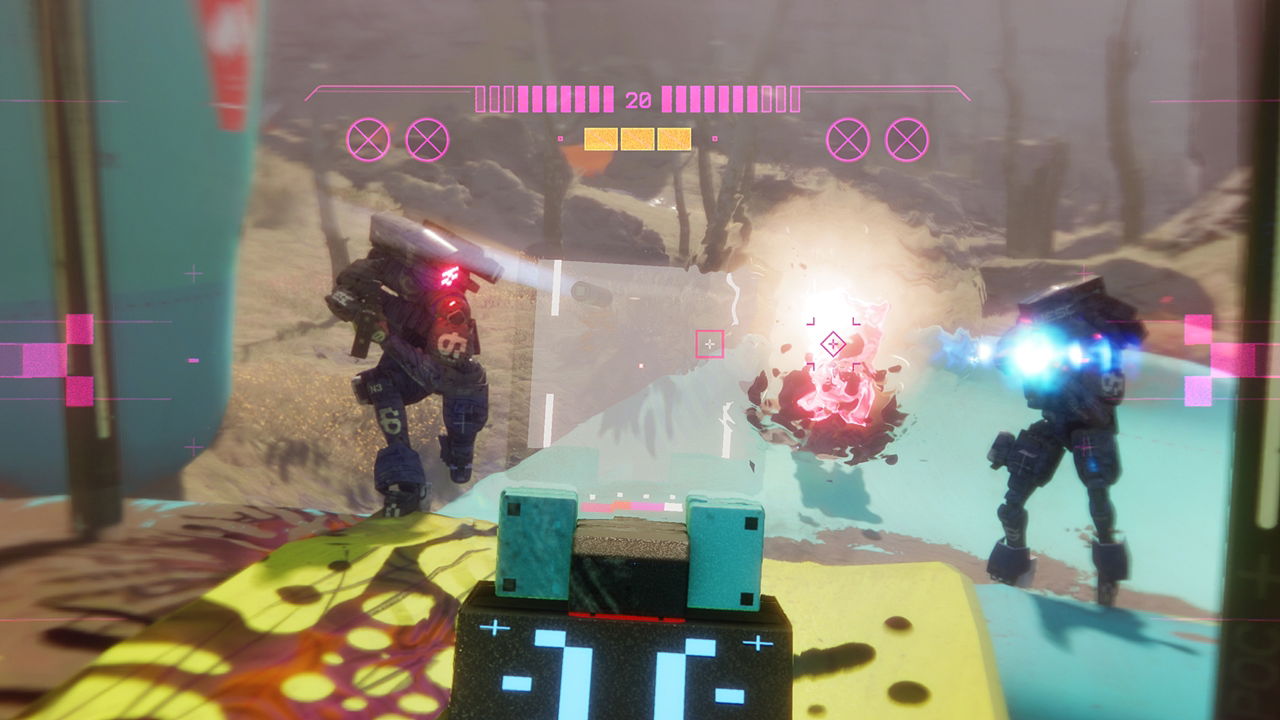
Хотя настройки в Marathon предлагают некоторую оптимизацию, базовая операционная система также имеет важное значение. Несколько простых настроек на уровне ОС могут значительно улучшить производительность, часто превышая возможности настроек графики в игре.
Итак, перед следующим проникновением, просмотрите следующее:
- Найдите «Режим Игры» в меню «Пуск» и убедитесь, что он включен. Режим Игры Windows снижает приоритет фоновых процессов при обнаружении игры, что направляет ресурсы ЦП туда, где они необходимы.
- Найдите «Настройки графики» и включите Аппаратное ускорение GPU в разделе Дополнительные настройки графики. Это снижает нагрузку на ЦП при планировании GPU и может заметно снизить задержку на поддерживаемом оборудовании.
- Найдите «Автозагружаемые приложения» и отключите всё, что не нужно запускать вместе с Windows, включая браузеры, музыкальные приложения и потоковые сервисы.
Эти проверки быстрые и простые, и при использовании с нашими рекомендуемыми настройками в игре они могут значительно улучшить ваш игровой процесс. С наилучшими пожеланиями, Runner!
Смотрите также
- Лучшие настройки руля и контроллера для Forza Horizon 6
- Список лучших комбинаций классов и оружия в Throne And Liberty
- Все предпочтения подарков в Chrono Ark
- Forza Horizon 6: Замена двигателя и аккумулятора – объяснение.
- Лучшие моды для F1 Manager 2024
- Руководство по сборке целителя Throne And Liberty
- Эпизод 6, 3-го сезона «Эйфории»: объяснение концовки: что пылающее дерево пыталось сказать Рю?
- Как использовать магические предметы в DND
- Все рецепты Slime RNG и их местоположения.
- Как получить линзы в прошлой эпохе
2026-02-27 10:03