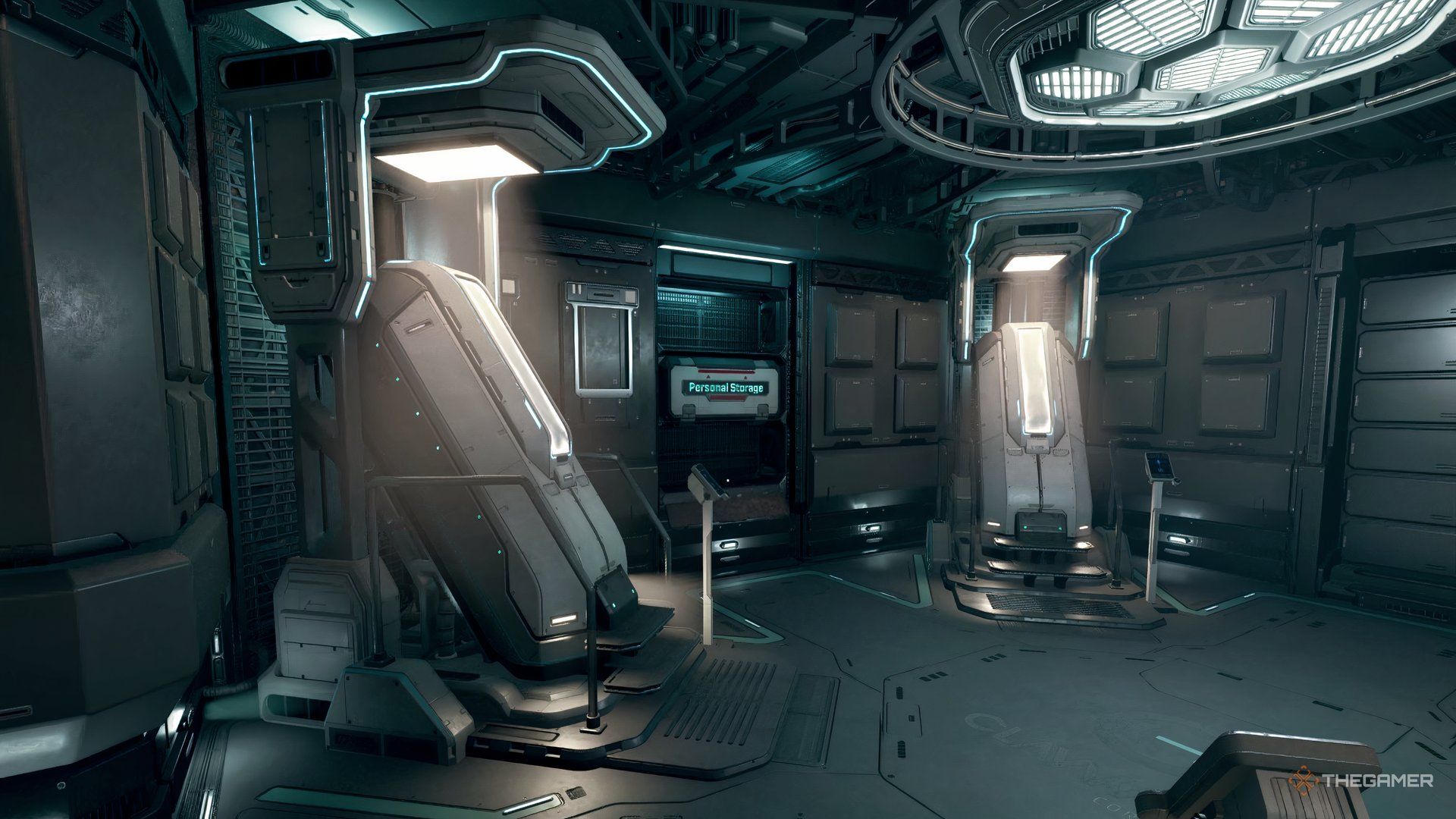
В StarRupture многопользовательские игры преобразуют научно-фантастический опыт выживания в то, чем вы делитесь с другими, где совместная работа так же важна, как и наличие хорошей техники. После одиночного обучения вы можете объединиться с до тремя другими игроками, чтобы исследовать опасную планету, построить базу и защитить ее от угроз.
Купил акции по совету друга? А друг уже продал. Здесь мы учимся думать своей головой и читать отчётность, а не слушать советы.
Прочитать отчет 10-KРаботайте вместе с друзьями и делите обязанности, чтобы облегчить жизнь на этом чужом мире и преодолеть трудности. Продолжайте читать, чтобы узнать, как объединиться в StarRupture!
Как создать мультиплеерный сервер
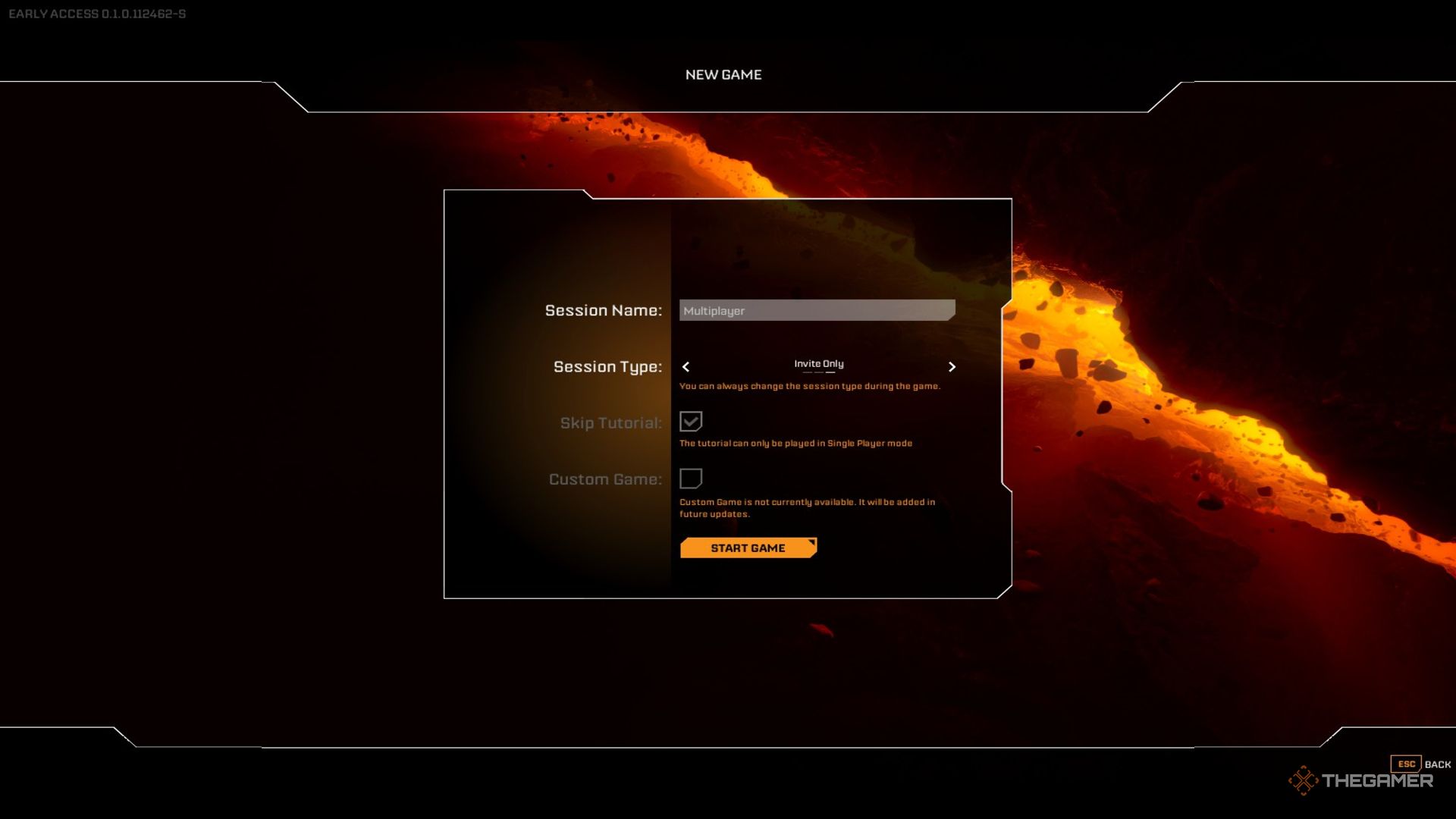
В совместном режиме StarRupture одному игроку необходимо быть хостом – тому, кто начинает игру и приглашает других присоединиться. При настройке игры хост может выбрать между ‘Только по приглашениям’ и ‘Только друзья’. Разница проста: ‘Только по приглашениям’ требует, чтобы хост конкретно приглашал каждого игрока, не позволяя друзьям присоединиться без приглашения.
Окей, так что пригласить друзей довольно просто! Вы просто запускаете игру, затем нажимаете клавишу ‘Esc’, чтобы открыть меню. Справа вы увидите своё имя и несколько пустых слотов. Кликните на один из этих пустых слотов, и появится окно, позволяющее приглашать людей через Steam. Ваш друг получит уведомление в Steam со ссылкой для присоединения к вашей игре – очень просто!
Ваш прогресс в игре будет сохраняться на компьютере игрока, размещающего игру. Обычно другие игроки могут присоединиться только с разрешения хозяина, но есть функция под названием SaveSync, которая позволяет игре оставаться открытой для любого, кто захочет в неё поиграть в любое время.
В настоящее время многопользовательские игры поддерживают только до четырех игроков – хозяина и трех гостей. Мы не можем увеличить это ограничение игроков на данный момент.
Как использовать SaveSync в качестве хоста для игры в автономном режиме.
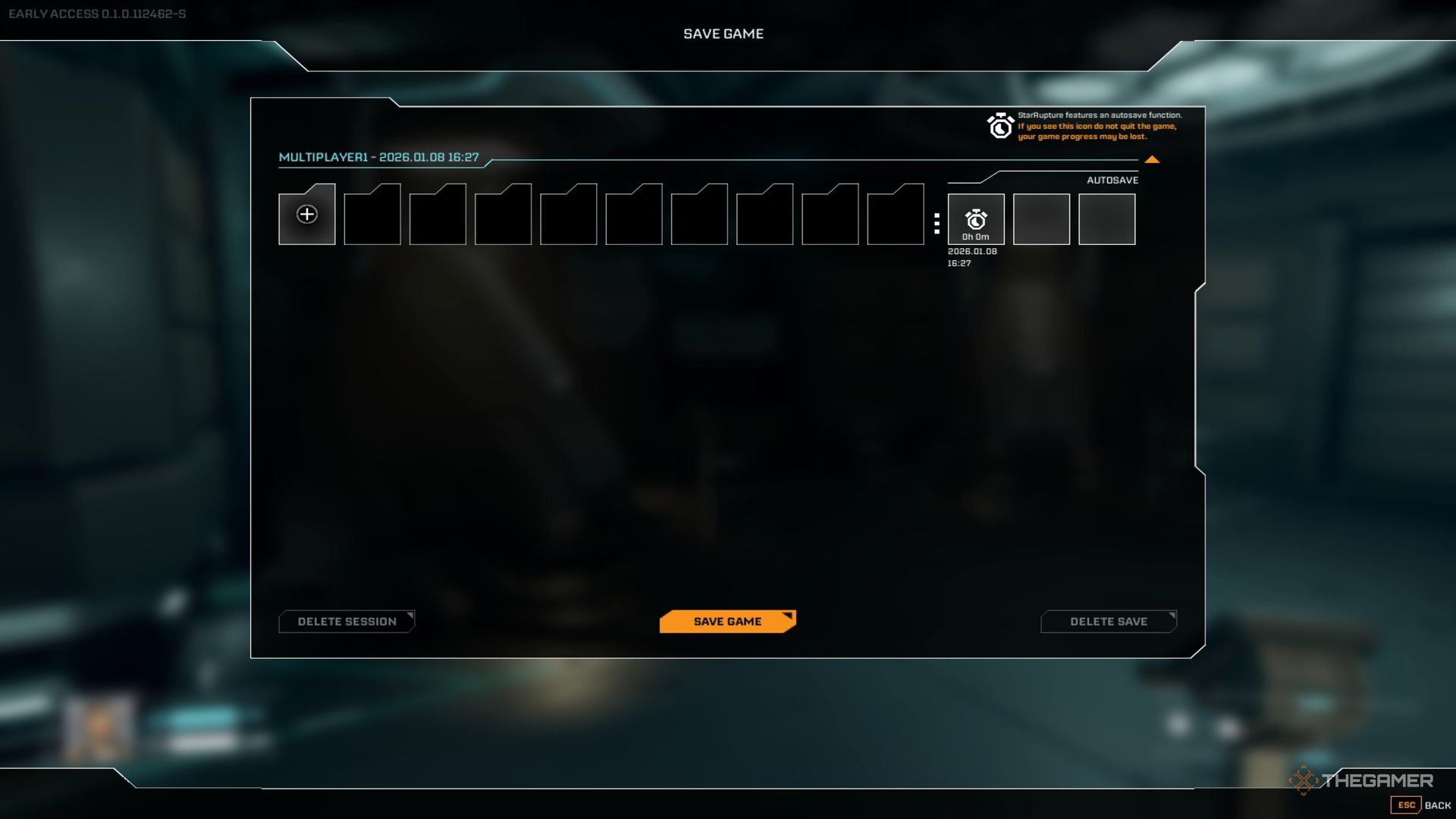
SaveSync – это программа Steam, которая позволяет игрокам продолжать наслаждаться кооперативными игровыми мирами, даже когда хост не в сети. По сути, она позволяет вам продолжать играть вместе в одном и том же мире без необходимости присутствия оригинального хоста, и вы можете приобрести её напрямую в Steam.
После установки программного обеспечения и сохранения вашей игры в StarRupture, закройте игру и откройте SaveSync через Steam. В SaveSync выберите StarRupture из списка слева, затем нажмите ‘New Save’ справа. Это отобразит все ваши сохраненные игры – выберите нужную и нажмите ‘Create Save’.
Подпишитесь, чтобы получать надёжные гайды по мультиплееру StarRupture.
Ваша сохранность начнёт автоматически синхронизироваться. Вы узнаете о завершении, когда увидите зелёную галочку. Затем выберите значок «Поделиться» (это шесть опций справа от галочки) и найдите имена пользователей Steam ваших товарищей по команде. Просто нажмите на имя пользователя, чтобы поделиться сохранностью с ними.
Как использовать SaveSync в качестве товарища по команде
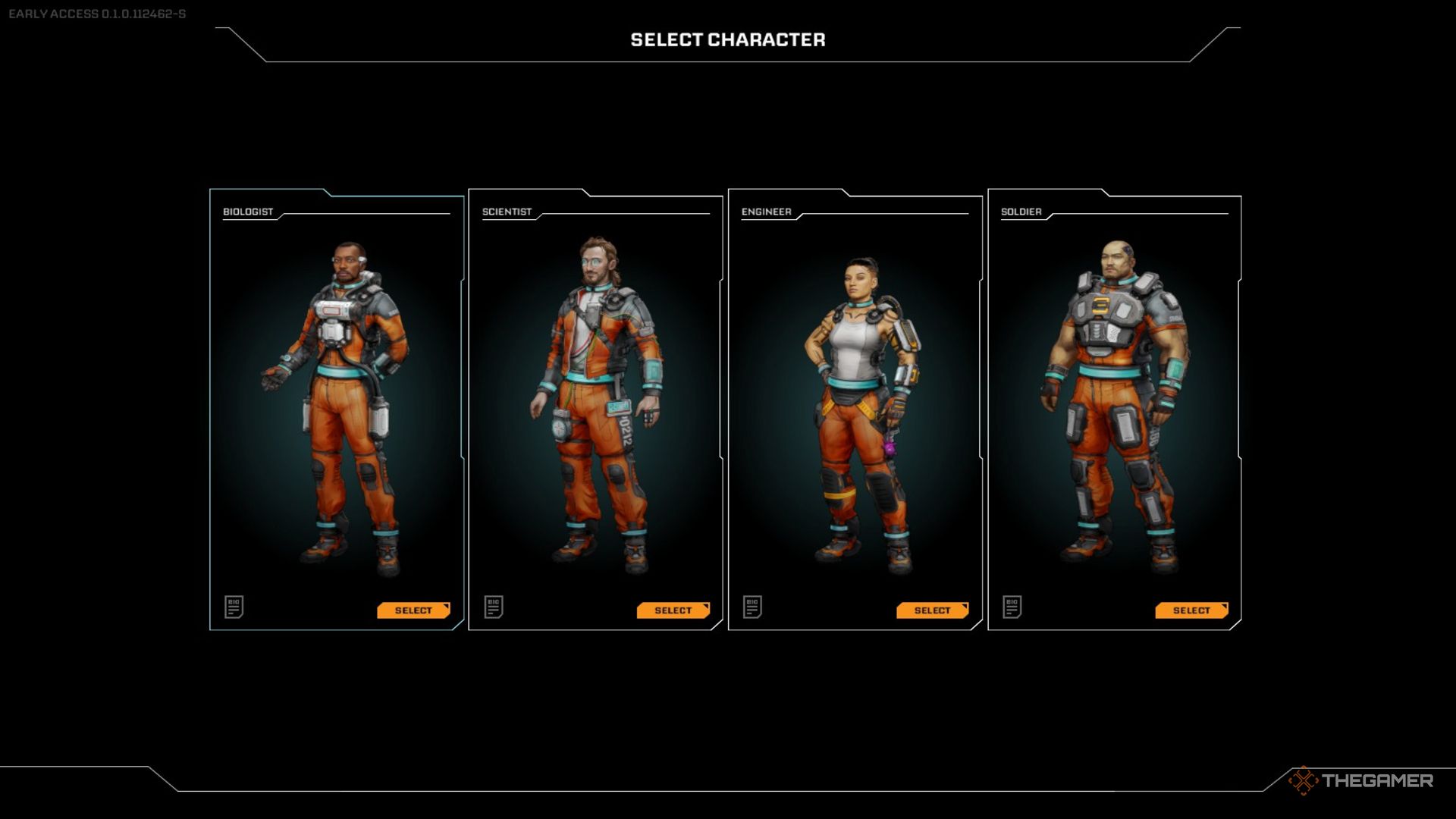
Как только человек, размещающий игру, отправит вам правильный файл сохранения, откройте SaveSync через свою библиотеку Steam. Если всё сработало, вы должны увидеть файл сохранения в списке, когда нажмёте на StarRupture внутри SaveSync. Нажмите ‘Activate’ на этом файле сохранения, и вы сможете играть с ним, даже если вы не с хостом.
Если кто-либо в команде хочет продолжить игру в том же мире, пока хост недоступен, им также потребуется приобрести и настроить SaveSync.
Смотрите также
- Список лучших комбинаций классов и оружия в Throne And Liberty
- Лучшие настройки руля и контроллера для Forza Horizon 6
- Все предпочтения подарков в Chrono Ark
- Как использовать магические предметы в DND
- Forza Horizon 6: Замена двигателя и аккумулятора – объяснение.
- Руководство по сборке целителя Throne And Liberty
- Эпизод 6, 3-го сезона «Эйфории»: объяснение концовки: что пылающее дерево пыталось сказать Рю?
- Все локации фрагментов подземелья в Sailor Piece
- Fallout London: все побочные квесты
- Avatar 4 & 5 Получают Поразительное Обновление от Продюсера
2026-01-09 07:35