Hello, and welcome back to another episode of The Friendly Neighborhood
PS5
Show. Now, isn’t it super frustrating when you want to just sit back, throw up a game and chill, only to be greeted by that super dreaded «update required» message? We’ve all been there – controller in hand, snacks at the ready, and BAM! You’re stuck watching a progress bar instead of pew-pewing your virtual lasers at space aliens.
Купил акции по совету друга? А друг уже продал. Здесь мы учимся думать своей головой и читать отчётность, а не слушать советы.
Прочитать отчет 10-KПочему вам следует обновить PS5
Приветствую вас, уважаемые поклонники PS5! Как человек, который пережил больше разочарований, связанных с обновлениями, чем мне хотелось бы помнить, я могу с уверенностью сказать, что сегодняшняя тема меняет правила игры — или лучше сказать, автоматическое обновление?
Поддержание актуальности вашей консоли имеет решающее значение для поддержания ее производительности и безопасности. Sony регулярно выпускает обновления программного обеспечения, которые не только добавляют новые функции, но и улучшают существующие, а также решают любые возможные проблемы безопасности. Эти обновления могут варьироваться от незначительных изменений до значительных изменений в пользовательском интерфейсе. Например, в недавних обновлениях были добавлены такие функции, как поддержка переменной частоты обновления (VRR) или расширенные возможности хранения.
Как заядлый геймер, я не могу не подчеркнуть важность обновления моей игровой библиотеки. Разработчики игр постоянно выпускают патчи и обновления для своих игр, повышая производительность, исправляя сбои, а иногда даже добавляя свежий контент. Постоянное использование этих обновлений гарантирует бесперебойную игру без каких-либо неожиданных ошибок, которые могут помешать вам получить удовольствие от игры.
Настройка автоматических обновлений на PS5
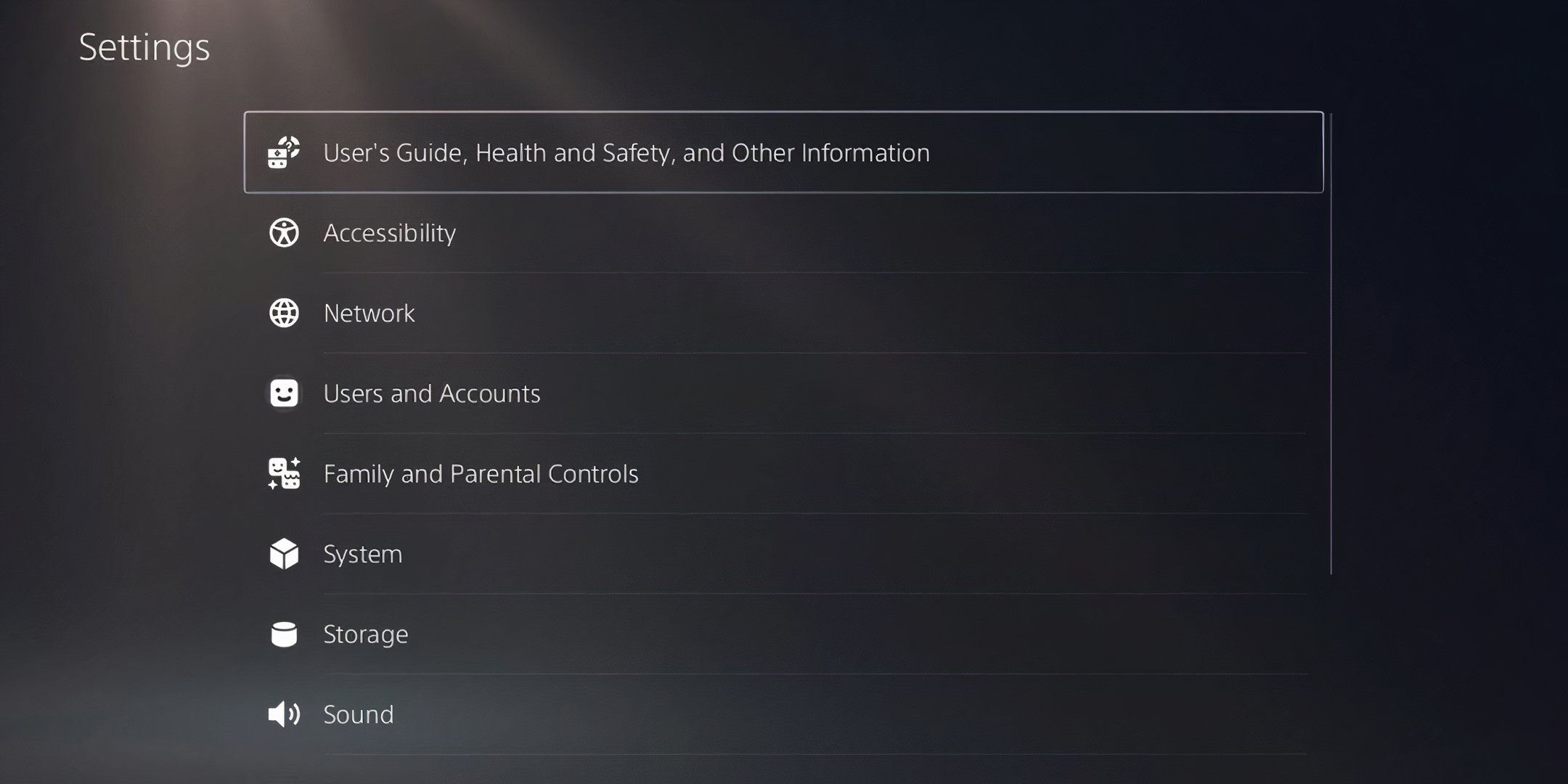
Хорошо, теперь, когда мы разобрались с «почему», вот «как».
- На главном экране PS5 перейдите в меню настроек (это значок шестеренки в правом верхнем углу).
- Прокрутите вниз и выберите «Система», затем выберите «Системное программное обеспечение».
- Выберите «Обновление и настройки системного программного обеспечения».
- Включите «Загружать файлы обновлений автоматически» и «Устанавливать файлы обновлений автоматически».
Настройка параметров режима отдыха
- Вернитесь в главное меню настроек и снова выберите «Система».
- Выберите «Энергосбережение», затем Функции, доступные в режиме покоя».
- Включите «Оставаться на связи с Интернетом».
Внося эти изменения, мы позволяем PlayStation 5 поддерживать активное подключение к Интернету даже в режиме ожидания или покоя.
Настройка автоматического обновления игры
Если вы предпочитаете вручную искать обновления для конкретной игры, просто выберите игру на главном экране, нажмите кнопку «Параметры» на контроллере, а затем выберите «Проверить наличие обновлений» в появившемся меню. Этот метод гарантирует, что перед началом игры вы используете самую последнюю версию игры.
Хорошо, уверяем вас, что это заключительный этап нашей процедуры. Вот что вам нужно сделать, чтобы обновления игры запускались автоматически:
- В меню «Настройки» выберите «Сохраненные данные и настройки игры/приложения».
- Выберите «Автоматическое обновление».
- Включите автоматическую загрузку и автоматическую установку в режиме ожидания».
Чтобы гарантировать стабильный прогресс в ваших играх для подписчиков PlayStation Plus, активируйте автоматическое сохранение в облаке. Перейдите в «Настройки» > «Сохраненные данные» и «Настройки игры/приложения» > «Сохраненные данные» (PS5), затем выберите «Синхронизировать сохраненные данные» и включите «Автоматическую загрузку».
Устранение распространенных проблем
Если у вас возникли проблемы с автоматическими обновлениями, попробуйте выполнить следующие действия по устранению неполадок:
- Перезапуск системы. Ваша первая линия защиты должна выключить и выключить PS5, полностью выключив ее и отсоединив от сети на 30 секунд перед перезапуском. Обычно это устраняет любые временные системные сбои, влияющие на процесс обновления.
- Диагностика сети: проверьте стабильность и скорость вашего интернет-соединения. Перейдите в «Настройки» > «Сеть» > «Состояние подключения» > «Проверить подключение к Интернету». Попробуйте перезагрузить маршрутизатор, если там что-то неисправно.
- Проверка обновлений вручную. Принудительно выполните проверку системного программного обеспечения, выбрав «Настройки» > «Система» > «Системное программное обеспечение» > «Обновление системного программного обеспечения» и «Настройки» > «Обновить системное программное обеспечение». По сути, дает толчок любым обновлениям, которые еще не выполняются.
- Управление хранилищем. Обновления могут вызывать затруднения, если на вашей консоли недостаточно места для хранения данных. Обязательно проверьте распределение памяти в разделе «Настройки» > «Хранилище» и удалите все ненужное. Если вы уже это сделали, но у вас по-прежнему недостаточно места, возможно, пришло время перенести ваши данные в расширенное хранилище.
Часто задаваемые вопросы
Могу ли я определить приоритетность того, какие игры будут обновляться в первую очередь?
Это интересная мысль, но с сожалением сообщаю вам, что PS5 не предлагает возможности настроить то, что обновляется изначально. Обычно обновления появляются либо при их выпуске, либо после вашего последнего игрового сеанса.
Применяются ли автоматические обновления к играм на внешнем накопителе?
Абсолютно! Игры, сохраненные на внешнем диске, будут продолжать получать автоматические обновления при условии, что ваша консоль подключена к диску и находится в сети.
Что произойдет, если обновление не удастся установить?
Обычно PS5 автоматически пытается повторно загрузить и установить обновления, когда проверяет их наличие. Но если это не сработает, вы можете вместо этого попробовать обновить вручную. Если проблема все еще остается, вы можете обратиться за помощью к руководству по устранению неполадок.
Могу ли я откатить обновление, если у меня возникнут проблемы?
В настоящее время Sony не предлагает способа отмены или возврата выпущенных ею обновлений системного программного обеспечения. Точно так же вы не найдете возможности вернуться к более ранним версиям игр. Однако разработчики часто выпускают обновления, известные как исправления, для устранения любых возможных проблем.
Смотрите также
- Все предпочтения подарков в Chrono Ark
- Руководство по сборке целителя Throne And Liberty
- Лучшие сборки и командные составы для Минт в NTE
- Будущее SOL: прогноз цен на криптовалюту SOL
- Звездные войны: Войны клонов Эпизоды в хронологическом порядке (правильный порядок просмотра)
- Лучшие сборки и командные составы для Эдгара в NTE
- Как использовать магические предметы в DND
- Рост и вес Алана Ричсона по сравнению с Джеком Ричером в реальной жизни
- 8 лучших садовых игр на Android
- 30 голливудских знаменитостей, которые полностью отказались от социальных сетей
2024-08-14 15:05